
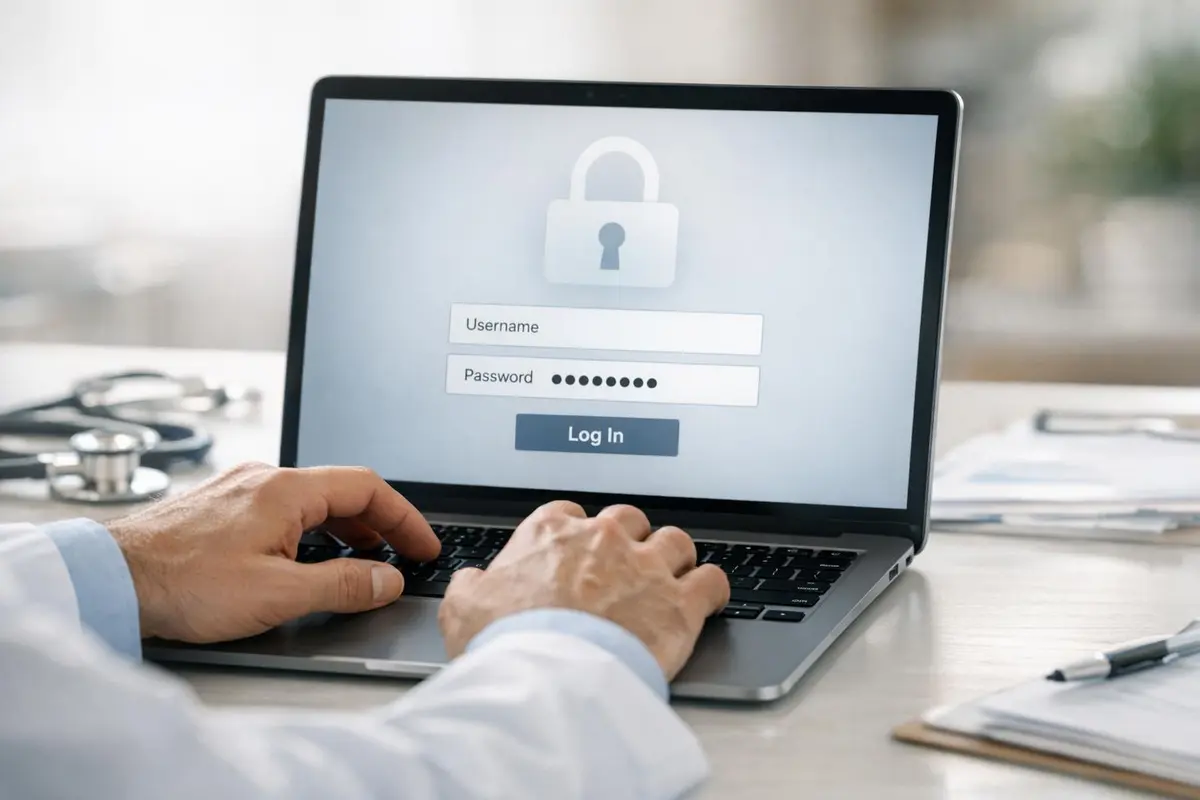
Zimbra CHU Reims est le webmail professionnel utilisé par les personnels du Centre Hospitalier Universitaire de Reims pour accéder à leurs e-mails, agendas, contacts et outils collaboratifs. L’objectif est simple : se connecter rapidement via le portail officiel, en respectant les règles de sécurité de l’établissement.
Vous avez cinq minutes à peine entre deux dossiers et vous voulez retrouver le lien d’accès à Zimbra CHU Reims ? Pas de panique. Les lignes qui suivent rassemblent tout ce qu’il faut savoir : où cliquer, comment se connecter, quoi faire si ça coince, et même la marche à suivre pour recevoir vos messages sur mobile. Bref, un mode d’emploi condensé, pensé pour le personnel du CHU de Reims qui ne court pas après le jargon mais après le temps.
1. Accès rapide à Zimbra CHU Reims
URL officielle et lien direct vers le portail de messagerie
La règle d’or : toujours passer par le portail officiel de messagerie du CHU de Reims (ou l’intranet). Avant de saisir vos identifiants, un petit coup d’œil s’impose :
- L’adresse commence bien par https:// ?
- Le cadenas de sécurité est affiché dans votre navigateur ?
- Le lien provient-il d’une source interne (DSI, service, intranet) plutôt que d’un forum obscur ?
Vous n’avez plus le lien sous la main ? Le plus sûr reste de retourner sur l’intranet CHU, dans votre livret d’accueil ou de décrocher votre téléphone pour joindre le support informatique. Après tout, la seule chose qui compte est d’atterrir sur la bonne page de connexion au webmail.
Pré-requis techniques : navigateur, VPN et certificat hospitalier
Un détail qui change tout : l’environnement technique. Suivant votre localisation et le niveau de sécurité en vigueur, la messagerie peut être disponible :
- en direct depuis le réseau de l’hôpital ;
- depuis l’extérieur, mais uniquement via un accès sécurisé ;
- ou derrière un VPN avec authentification supplémentaire.
Pensez à mettre votre navigateur (Chrome, Edge, Firefox, Safari…) à jour. Et si l’on vous a remis un certificat ou un badge OTP, gardez-le à portée de main : sans lui, l’écran de connexion risque de faire grise mine. Le plus simple reste souvent d’utiliser le poste de travail déjà configuré par la DSI.
2. Étapes de connexion sécurisée
Saisir vos identifiants personnels
Pour franchir la porte de Zimbra CHU Reims, saisissez vos identifiants habituels :
- le login réseau (ou, parfois, votre adresse en @chu-reims.fr) ;
- le mot de passe associé.
Évitez de mémoriser ces informations sur un ordinateur partagé : dans un milieu hospitalier, la confidentialité n’est pas une option.
Authentification renforcée : MFA, badge OTP ou token
Vous voyez apparaître une demande de code ? C’est la MFA, la fameuse double authentification. Elle peut prendre la forme d’un :
- code temporaire à six chiffres,
- bouton de validation dans une appli mobile,
- badge OTP ou token physique.
La DSI décide du niveau de sécurité ; suivez donc scrupuleusement les instructions reçues. Cette étape supplémentaire peut paraître contraignante, mais elle protège vos données – et celles des patients – en cas de mot de passe dérobé.
Première connexion : charte informatique et vérifications
Première visite ? Attendez-vous à voir s’afficher une charte informatique ou un rappel de bonnes pratiques. Prenez deux minutes pour lire, puis :
- modifiez tout de suite le mot de passe temporaire si on vous le demande,
- renseignez un numéro ou une adresse de secours,
- validez les conditions d’usage.
Et si l’interface refuse obstinément de charger, un petit nettoyage du cache ou l’ouverture d’une fenêtre privée résolvent souvent le problème.
3. Résoudre les problèmes de connexion
Mot de passe oublié, expiré ou compte verrouillé
Vous tournez en rond devant l’écran ? Plusieurs scénarios possibles :
- Mot de passe oublié : passez par le portail de réinitialisation s’il existe, sinon contactez la hotline DSI.
- Mot de passe expiré : changez-le avant toute nouvelle tentative.
- Compte verrouillé : patientez le délai prévu ou demandez un déblocage.
- Erreur de login : vérifiez l’orthographe, les majuscules et éventuels points.
Évitez les essais à répétition : cinq tentatives infructueuses suffisent parfois à bloquer définitivement la session.
Message d’erreur « service indisponible » ou page blanche
Tout est figé ? Avant de conclure à la panne générale, testez les pistes suivantes :
- la connexion réseau ou le VPN fonctionne-t-il ?
- le navigateur est-il à jour ?
- la date et l’heure du poste sont-elles correctes ?
- une maintenance est-elle annoncée sur l’intranet ?
Essayer depuis un autre navigateur – voire un autre ordinateur – permet de trancher : si le souci persiste partout, signalez-le au support.
Contacts utiles : support informatique et CHU de Reims
Un seul numéro à retenir pour le standard :
- CHU de Reims – 45 rue Cognacq-Jay, 51092 Reims Cedex
- Tél. : 03 26 78 78 78
Ceci dit, pour votre messagerie Zimbra, privilégiez toujours la DSI ou l’assistance informatique locale : c’est elle qui a la main sur les comptes, les droits et les incidents d’authentification.
4. Configurer Zimbra sur mobile et clients de messagerie
Synchroniser mails, agenda et contacts sur Android et iPhone
Besoin de consulter votre boîte en déplacement ? Deux méthodes cohabitent :
• Le webmail dans le navigateur du smartphone :
rapide, rien à configurer, mais moins confortable sur la durée.
• Une application de messagerie (iOS ou Android) paramétrée avec les serveurs du CHU.
Avant de vous lancer, vérifiez que l’utilisation d’un appareil personnel est autorisée. Si c’est oui, verrouillez le téléphone par code ou biométrie, activez le chiffrement et assurez-vous de pouvoir effacer les données à distance en cas de perte.
Paramètres IMAP/SMTP/SSL pour Outlook, Thunderbird, Apple Mail
Voici les valeurs généralement retenues dans les établissements hospitaliers ; elles restent indicatives tant que la DSI ne les a pas confirmées :
- IMAP SSL : port 993
- SMTP TLS : port 587
- SMTP SSL : port 465
La clé, c’est le nom exact du serveur et la méthode d’authentification choisie par le CHU. Sans ces deux informations, la configuration ne tiendra pas debout.
En résumé, pensez à ceci :
- Accès webmail : portail officiel Zimbra / intranet CHU
- Identifiant : login réseau ou adresse professionnelle
- Connexion externe : parfois via VPN, selon la politique locale
- IMAP sécurisé : 993
- SMTP sécurisé : 587 ou 465
- Sécurité : SSL/TLS + authentification obligatoire
- Support : DSI / assistance informatique interne
- Contact général CHU : 03 26 78 78 78
Notifications, hors-ligne et bonnes pratiques de configuration
Laisser s’afficher l’aperçu complet d’un mail confidentiel sur l’écran verrouillé ? Mieux vaut éviter. Pensez à :
- limiter les notifications intrusives,
- désactiver le stockage non chiffré des messages,
- vous déconnecter des appareils partagés,
- supprimer le compte mail si vous changez de téléphone.
5. Bonnes pratiques pour la sécurité et la productivité
Gestion des données sensibles et conformité RGPD
Un mail au CHU n’a rien d’anodin : il peut embarquer des données de santé. La CNIL comme Service-Public.fr rappellent que le RGPD impose la plus grande vigilance. Concrètement :
- systématiquement relire la liste des destinataires,
- privilégier les applications métiers pour les informations patient,
- chiffrer ou sécuriser toute pièce jointe délicate,
- bannir le transfert automatique vers une adresse personnelle,
- remonter immédiatement tout mail suspect ou tentative de phishing.
Nettoyage, archivage et quotas de boîte
Une boîte pleine, c’est un silence radio assuré. Prenez l’habitude de :
- supprimer les pièces jointes trop volumineuses,
- archiver les échanges clos,
- organiser vos messages en dossiers,
- configurer quelques filtres automatiques,
- garder un œil sur le quota défini par le CHU.
Quelques clics de ménage hebdomadaire, et vous éviterez les « boîte saturée » au pire moment.
Fonctionnalités collaboratives utiles au quotidien
Zimbra ne se limite pas au mail. Vous pouvez aussi :
- planifier votre agenda,
- partager des dossiers ou des contacts,
- créer des listes de diffusion,
- gérer tâches et rappels,
- uniformiser votre signature.
Bien utilisées, ces options fluidifient le travail d’équipe tout en respectant la confidentialité des données.
Conclusion
En résumé, pour accéder à Zimbra CHU Reims, misez sur le lien officiel, vos identifiants professionnels et les gardes-fous de sécurité (VPN, MFA). Besoin d’aide ? La DSI est votre meilleur allié. Et si vous envisagez de paramétrer un smartphone ou Outlook, récupérez d’abord les réglages validés par l’établissement. Cette méthode, simple mais sûre, vous garantit un accès rapide à votre messagerie professionnelle sans mauvaise surprise.
Questions fréquentes sur Zimbra CHU Reims
Comment accéder à Zimbra CHU Reims ?
Pour accéder à Zimbra CHU Reims, rendez-vous sur le portail officiel via l’intranet du CHU ou utilisez l’URL sécurisée fournie par la DSI. Vérifiez que l’adresse commence par « https:// » et qu’un cadenas de sécurité est visible dans votre navigateur.
Que faire si j’ai oublié mon mot de passe Zimbra CHU Reims ?
Si vous avez oublié votre mot de passe, utilisez le portail de réinitialisation (si disponible) ou contactez la hotline DSI du CHU de Reims. Évitez les tentatives répétées pour ne pas verrouiller votre compte.
Pourquoi Zimbra affiche-t-il un message « service indisponible » ?
Un message « service indisponible » peut indiquer une maintenance en cours ou un problème réseau. Vérifiez votre connexion Internet et contactez la DSI si le problème persiste.
Peut-on accéder à Zimbra CHU Reims depuis un mobile ?
Oui, Zimbra CHU Reims est accessible depuis un mobile. Configurez votre application de messagerie avec les paramètres fournis par la DSI ou utilisez le portail web via un navigateur sécurisé.
Quels sont les pré-requis pour utiliser Zimbra CHU Reims ?
Pour utiliser Zimbra CHU Reims, vous devez disposer d’un navigateur à jour, d’un accès sécurisé (VPN si nécessaire) et, le cas échéant, d’un certificat ou d’un badge OTP fourni par la DSI.