
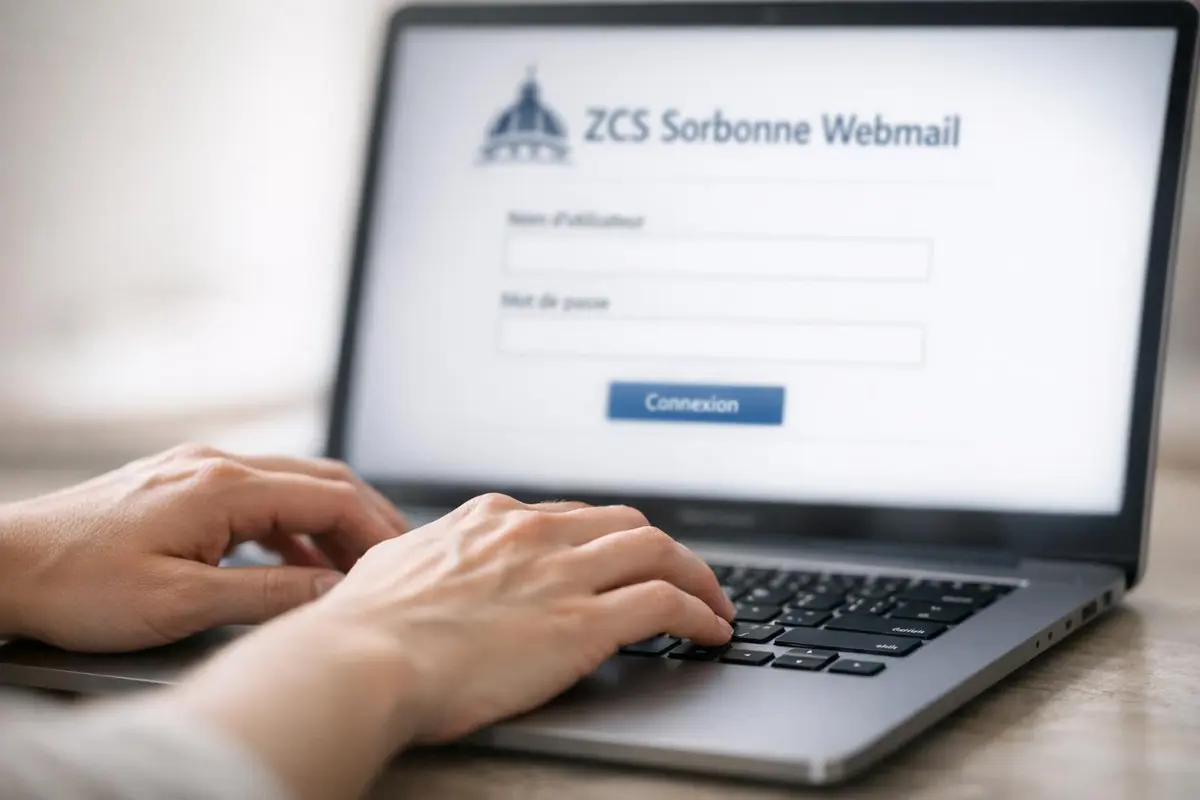
ZCS Sorbonne désigne le webmail Zimbra Collaboration Suite utilisé par Sorbonne Université pour consulter ses e-mails, son agenda et ses contacts. L’accès se fait via l’ENT ou l’interface webmail officielle, avec des identifiants universitaires et des options de configuration sur mobile et logiciels de messagerie.
Marre de jongler entre ENT, réglages obscurs et liens à rallonge avant d’ouvrir vos mails ? Ce mode d’emploi réunit tout ce qu’il faut savoir pour accéder à votre messagerie Sorbonne – de la première connexion aux astuces de dépannage, sans oublier la configuration mobile et les incontournables règles de sécurité.
Que vous soyez étudiant, enseignant ou membre du personnel, vous trouverez ici une façon simple, presque pas à pas, de prendre en main Zimbra Collaboration Suite, d’éviter les pièges les plus fréquents et, surtout, de retrouver vos messages en un clin d’œil.
1. Zimbra Collaboration Suite : de quoi s’agit-il ?
Zimbra Collaboration Suite (ZCS) constitue la plate-forme de messagerie et de travail collaboratif choisie par Sorbonne Université. Elle centralise votre webmail, vos dossiers, votre carnet d’adresses, votre calendrier et, selon les droits, divers outils de partage.
Fonctionnalités clés : mail, agenda, contacts
Avec ZCS Sorbonne, vous pouvez notamment :
- lire et envoyer vos e-mails universitaires ;
- planifier rendez-vous et cours dans l’agenda ;
- gérer vos contacts ;
- créer des filtres, des signatures personnalisées et des réponses automatiques ;
- accéder à votre boîte depuis un navigateur, un smartphone ou un client de messagerie.
La question qui revient sans cesse : comment atteindre sa boîte mail Sorbonne ? La réponse est limpide : rendez-vous sur l’ENT ou tapez l’URL officielle du webmail Zimbra, puis connectez-vous avec vos identifiants institutionnels.
Pourquoi Sorbonne Université l’utilise
Parce que Zimbra colle parfaitement aux besoins d’une grande université : comptes centralisés, synchronisation mail-agenda-contacts, accès à distance et compatibilité tous azimuts. Pour les étudiants, l’adresse institutionnelle reste la référence pour toute communication officielle : annonces pédagogiques, infos administratives, vie sur le campus…
Le guide étudiant le martèle d’ailleurs : surveillez votre boîte @etu.sorbonne-universite.fr ! C’est par là que tout arrive.
Disponibilité et maintenance du service
La messagerie est destinée à rester accessible 24 h/24. Toutefois, des opérations de maintenance peuvent provoquer :
- une indisponibilité temporaire ;
- un ralentissement notable ;
- l’obligation de se reconnecter ;
- de petites coupures de synchronisation sur mobile.
Avant de bouleverser vos paramètres, jetez un œil aux communiqués de la DSI : une intervention sur les serveurs est peut-être déjà annoncée.
2. Accès rapide au webmail ZCS Sorbonne
Connexion via l’ENT : pas à pas
La voie la plus directe reste l’ENT Sorbonne. Suivez le guide :
- ouvrez le portail ENT ;
- cliquez sur “Messagerie” ou “Webmail” ;
- indiquez votre identifiant universitaire ;
- saisissez votre mot de passe ;
- validez : Zimbra s’ouvre, prêt à l’emploi.
Avantage : zéro risque de taper une mauvaise adresse, et l’authentification est centralisée.
Lien direct du webmail
Déjà familier ? Tapez directement l’URL du webmail Sorbonne Université. Vérifiez toujours le domaine : un simple coup d’œil vous protège du phishing. Mettez l’adresse officielle en favori et ignorez les “liens miraculeux” reçus par mail.
Première connexion et activation du compte
Lors du premier accès, plusieurs scénarios se présentent :
- le compte est actif dès la fin de l’inscription administrative ;
- une activation via le portail d’identité numérique est nécessaire ;
- un changement de mot de passe initial est exigé.
Quels identifiants fournir ? Votre login universitaire et le mot de passe associé. Étudiant ou personnel, la forme peut changer ; si le moindre doute subsiste, relisez le mail ou le courrier d’activation reçu lors de votre inscription ou de votre prise de poste.
Dépannage express – moins d’une minute
- Mot de passe refusé : majuscules, AZERTY/QWERTY, copie-colle ? Vérifiez tout.
- Page blanche : ouvrez en navigation privée ou videz le cache.
- Compte bloqué : patientez, puis suivez la procédure de réinitialisation.
- Alerte sécurité : si l’URL n’est pas celle de l’université, stop !
3. Résoudre les problèmes de connexion les plus fréquents
Mot de passe oublié ou expiré
Besoin de réinitialiser votre mot de passe Zimbra ? Passez toujours par l’outil officiel de gestion d’identité ou contactez la DSI. Les formulaires suspects trouvés sur le web ? À proscrire.
Avant de cliquer sur “Mot de passe oublié”, pensez à :
- retaper calmement votre mot de passe une seule fois ;
- désactiver l’auto-remplissage du navigateur ;
- tester un autre navigateur ;
- vérifier si votre compte ENT reste accessible.
Mot de passe expiré ? L’université vous demandera d’en choisir un nouveau, solide et unique. Les recommandations de l’ANSSI sont là pour vous guider.
Compte bloqué après plusieurs tentatives
Trop d’essais infructueux et la porte se ferme. Pas de panique : ce verrouillage automatique protège votre compte. Dans cette situation :
- stoppez les tentatives à répétition ;
- attendez le délai de déblocage ;
- réinitialisez le mot de passe si besoin ;
- mettez à jour le mot de passe sur vos appareils, surtout les mobiles.
Un téléphone qui tente sans cesse de se connecter avec un ancien mot de passe suffira à tout bloquer à nouveau !
Avertissement de certificat ou page blanche
Interface qui ne charge pas ? Avertissement de sécurité ? Les coupables les plus courants :
- cache du navigateur corrompu ;
- horloge système déréglée ;
- extension qui bloque le site ;
- maintenance serveur ;
- URL erronée ;
- réseau d’entreprise ou Wi-Fi trop filtrant.
Procédez par élimination : navigation privée, autre navigateur, autre connexion. Si la panne persiste partout, le souci vient sans doute du service.
4. Configurer ZCS Sorbonne sur mobile et logiciels de messagerie
Application mobile et accès smartphone
Envie de consulter vos mails sur Android ou iPhone ? Deux solutions : passer par le webmail dans le navigateur mobile (fiable, sans prise de tête) ou ajouter le compte dans votre appli mail préférée via IMAP/SMTP. Pour un usage quotidien, la seconde option se révèle souvent plus confortable.
Paramètres IMAP, SMTP, CalDAV et CardDAV
Les réglages changent parfois – Sorbonne Université publie les valeurs à jour, ne les devinez pas ! Voici une check-list à compléter avec les infos officielles :
- Nom d’utilisateur : identifiant ou adresse complète
- Mot de passe : le même que pour l’ENT
- IMAP : serveur entrant Sorbonne, SSL/TLS activé
- Port IMAP : 993 (SSL/TLS le plus souvent)
- SMTP : serveur sortant Sorbonne avec authentification
- Port SMTP : 465 ou 587 selon le chiffrement
- CalDAV/CardDAV : URL communiquées par la DSI pour agenda et contacts
Que vous utilisiez Thunderbird, Apple Mail ou Outlook, la règle d’or reste : seuls les paramètres validés par l’université font foi.
Synchronisation agenda et contacts
Tout dépend de l’appli. Certaines ne gèrent que les e-mails, d’autres prennent aussi en charge CalDAV et CardDAV.
Pour limiter les doublons :
- évitez de configurer le même compte deux fois ;
- définissez un seul carnet d’adresses de référence ;
- vérifiez le fuseau horaire de l’agenda ;
- créez un événement dans le webmail pour tester la synchro.
Petit plus : Zimbra autorise, selon les droits, le partage de calendrier et de dossiers, idéal pour le travail en équipe.
5. Sécurité, stockage et assistance : les bons réflexes
Activer la double authentification et éviter le phishing
La double authentification est disponible ? Foncez ! Activez-la depuis vos réglages ou le portail d’identité ; une vraie barrière contre les intrusions.
Pour une messagerie universitaire en béton :
- choisissez un mot de passe unique ;
- activez la MFA dès qu’elle est proposée ;
- ne cliquez jamais sur des liens douteux réclamant une “vérification de compte” ;
- inspectez l’adresse réelle de l’expéditeur ;
- signalez toute suspicion à la DSI.
Les bonnes pratiques de l’ANSSI restent votre meilleur allié.
Quota de stockage, archivage et productivité
Et le quota, alors ? Il varie selon votre statut et les règles du moment. Un coup d’œil dans Zimbra ou sur la documentation DSI vous donnera la capacité exacte. Si la jauge vire au rouge :
- supprimez ou transférez les pièces jointes lourdes ;
- faites le ménage dans Corbeille et Spam ;
- archivez localement les vieux messages ;
- mettez en place des filtres pour trier automatiquement.
Côté organisation, gagnez du temps en :
- créant une signature claire ;
- rangeant vos mails par cours ou service ;
- utilisant des étiquettes ou dossiers ;
- programmant une réponse automatique pour les absences.
Qui contacter en cas de panne ?
Besoin d’un coup de main ? Direction les canaux officiels de la DSI : portail d’assistance, helpdesk, ou numéro indiqué sur le site de l’université. Les horaires varient selon les campus et la période de l’année.
Avant d’appeler, rassemblez :
- votre statut (étudiant, enseignant, personnel) ;
- votre identifiant ;
- l’heure précise du souci ;
- le message d’erreur affiché ;
- le navigateur ou l’application utilisés ;
- une capture d’écran, si possible.
Un rappel utile : les “3 Sorbonnes” n’utilisent pas toutes les mêmes outils. Assurez-vous d’être bien rattaché à Sorbonne Université avant de contacter le support.
FAQ rapide sur ZCS Sorbonne
Comment accéder à sa boîte mail Sorbonne ?
Via l’ENT de Sorbonne Université ou via le webmail officiel Zimbra, avec votre identifiant institutionnel et votre mot de passe.
Que faire si mon compte est bloqué ?
Attendez quelques minutes, évitez les nouvelles tentatives, puis lancez la procédure officielle de réinitialisation si besoin. Vérifiez aussi les appareils enregistrés avec un ancien mot de passe.
Puis-je utiliser Outlook ou Thunderbird ?
Oui, si les paramètres IMAP/SMTP officiels sont correctement renseignés. Pour l’agenda et les contacts, vérifiez la compatibilité CalDAV/CardDAV.
Le webmail est-il le même pour les étudiants et le personnel ?
L’environnement peut être proche, mais les identifiants, domaines d’adresse et certaines politiques de stockage ou de sécurité peuvent différer selon votre profil.
Conclusion
En bref, accéder à ZCS Sorbonne, c’est un jeu d’enfant pour peu que vous utilisiez le bon portail et les identifiants adéquats. Un passage par l’ENT ou le webmail officiel, et vos e-mails, agendas et contacts sont à portée de clic, depuis le bureau comme depuis votre téléphone.
Un pépin ? Commencez par les réflexes de base : mot de passe, URL, cache navigateur, vérification des appareils connectés. Toujours rien ? Munissez-vous de toutes les informations utiles et contactez la DSI. Et si vous voulez être vraiment tranquille, transformez ces conseils en une check-list PDF maison : accès, sécurité, IMAP/SMTP, archivage, support. Vous serez fin prêt pour la prochaine urgence.
Questions fréquentes sur ZCS Sorbonne
Comment accéder à sa boîte mail Sorbonne ?
Pour accéder à votre boîte mail Sorbonne, connectez-vous à l’ENT Sorbonne Université et cliquez sur “Messagerie”. Vous pouvez également utiliser l’URL officielle du webmail Zimbra en saisissant vos identifiants universitaires.
Quelle Sorbonne est la plus prestigieuse ?
Sorbonne Université est souvent considérée comme la plus prestigieuse, notamment pour ses facultés de Lettres et Sciences. Elle perpétue l’héritage historique de l’Université de Paris tout en intégrant des disciplines modernes.
Quelles sont les 3 Sorbonnes ?
Les trois Sorbonnes sont Sorbonne Université, Université Paris 1 Panthéon-Sorbonne et Université Sorbonne Nouvelle. Chacune se spécialise dans des domaines distincts, allant des sciences aux lettres et sciences humaines.
Comment activer son compte ZCS Sorbonne ?
Pour activer votre compte ZCS Sorbonne, utilisez vos identifiants universitaires reçus lors de l’inscription. Si nécessaire, procédez à l’activation via le portail d’identité numérique et définissez un mot de passe sécurisé.
Que faire en cas de problème de connexion au webmail ?
En cas de problème de connexion, vérifiez votre mot de passe, videz le cache du navigateur ou essayez en navigation privée. Si le problème persiste, contactez la DSI de Sorbonne Université pour une assistance technique.
Pourquoi surveiller sa boîte @etu.sorbonne-universite.fr ?
Votre adresse @etu.sorbonne-universite.fr est essentielle pour recevoir les communications officielles de l’université, comme les annonces pédagogiques, les informations administratives et les événements sur le campus.