
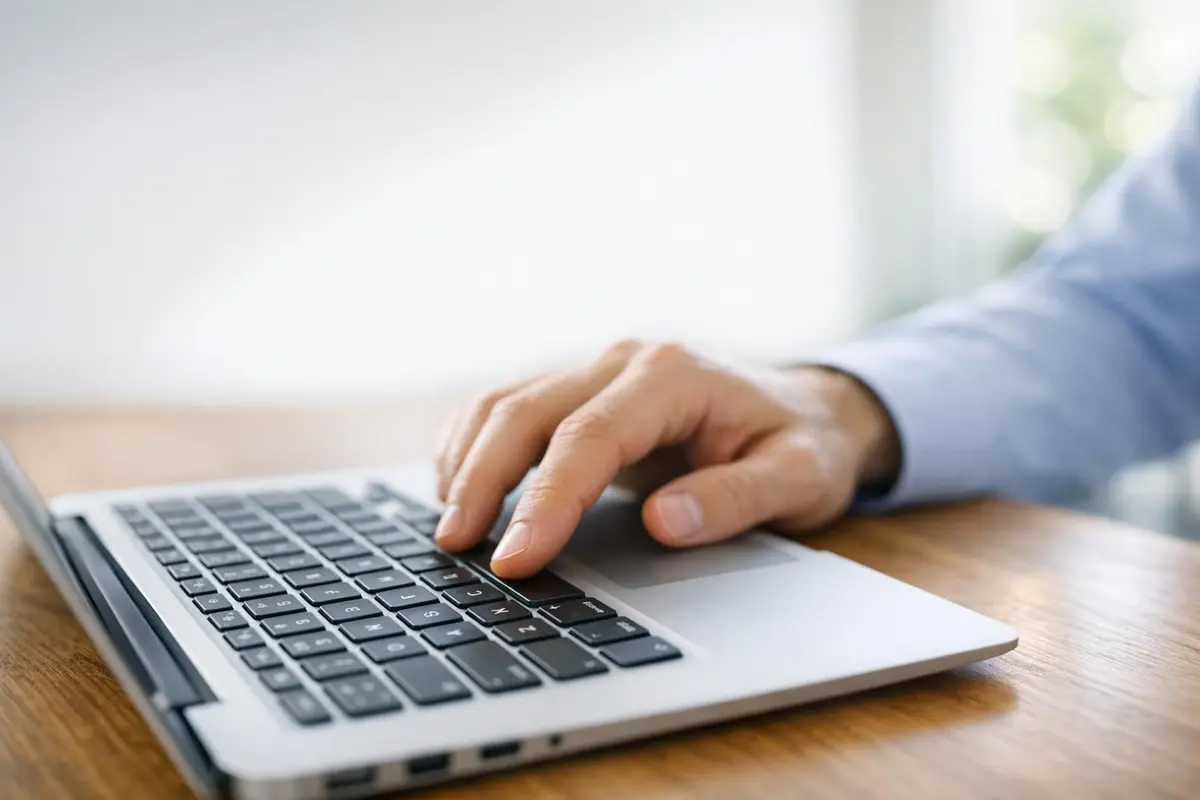
Vous cherchez la touche Shift sur votre PC ? C’est la touche Maj, repérée par une flèche vers le haut ⇧, présente en général en deux exemplaires sur le clavier : à gauche sous Verr Maj, et à droite sous Entrée. Elle sert à écrire en majuscule, afficher des symboles et utiliser de nombreux raccourcis.
1. Localiser la touche Shift sur n’importe quel clavier
Où se trouve la touche Shift sur mon clavier ?
Dans la très grande majorité des cas, deux touches Shift sont intégrées au clavier. La première, côté gauche, s’installe juste sous Verr Maj (Caps Lock) et au-dessus de Ctrl. La seconde trône à droite, sous la touche Entrée, puis surplombe soit un autre Ctrl, soit le bloc de flèches, selon le modèle.
Sur un clavier français AZERTY, l’inscription varie : “Maj”, “Shift” ou simplement la flèche ⇧. Les claviers QWERTY affichent plus volontiers “Shift”, mais la position reste sensiblement la même, y compris sur les versions mécaniques ou ergonomiques.
Côté ordinateurs portables, la logique change peu. Seule la touche Shift de droite peut paraître riquiqui pour faire de la place aux flèches directionnelles ; sur certains mini-PC, elle se contente d’une flèche blanche, discrète mais bien là.
Repère express :
- Shift gauche : sous Verr Maj
- Shift droite : sous Entrée
- Symbole courant : ⇧
- Désignation possible : Maj ou Shift
2. Reconnaître son symbole et ses variantes selon les claviers
Quel est le symbole de la touche Shift ?
La représentation la plus répandue est cette fameuse flèche orientée vers le haut : ⇧. Sur les claviers compacts (ou sur les Mac), elle remplace parfois totalement l’inscription “Shift”. Pas d’inquiétude : la fonction reste la même, seule la décoration change.
Que vous tourniez sous Windows, Linux ou macOS, le trio “Shift”, “Maj” et la flèche cohabitent sans différence de comportement. Même constat sur les claviers virtuels : installée en bas à gauche, la touche Shift active la majuscule le temps d’une frappe, et se verrouille d’un double appui sur certains appareils.
3. Fonctions de base : majuscules, chiffres et caractères spéciaux
Première mission de la touche shift pc : transformer provisoirement ce que vous tapez. Maintenez-la, pressez une lettre et la majuscule apparaît, puis tout redevient normal dès que vous relâchez. Simple, efficace.
Sur un AZERTY, elle sert aussi à récupérer les chiffres de la rangée du haut : sans Shift, vous affichez &, é, “… ; avec, vous obtenez 1, 2, 3, etc. Sur un QWERTY, le fonctionnement s’inverse parfois, mais l’idée est identique : accéder au caractère placé “au-dessus”.
Parenthèses, points d’interrogation, pourcentages ou symboles de code (accolades, deux-points, pipe) : sans Shift, pas de salut. Pour un mot court en capitales – ÉCOLE, par exemple – restez simplement appuyé. Pour une phrase entière, Caps Lock se montrera plus confortable.
4. Sélectionner du texte, des fichiers et naviguer plus vite avec Shift
La touche n’est pas qu’une fabrique à capitales. Placez votre curseur dans un paragraphe, maintenez Shift et utilisez les flèches : voilà la sélection qui s’étire caractère après caractère. Associez-la à Ctrl pour aller mot par mot, et vous gagnez un temps fou.
Avec la souris, même principe : un clic simple sélectionne, un Shift + clic étend la sélection jusqu’à votre nouveau point de clic. Les amateurs d’Excel ou de Google Sheets connaissent la chanson : on définit une plage, on appuie sur Shift, on clique plus loin, toutes les cellules intermédiaires sont englouties.
Quelques rappels utiles :
- Shift + flèche : allonge la sélection, caractère par caractère
- Ctrl + Shift + flèche : sélection étendue par mots ou blocs
- Shift + clic : sélection d’une série de fichiers ou de texte
- Shift pendant un tracé : contraint un cercle ou un carré à rester parfaitement proportionné
5. Les raccourcis clavier les plus utiles avec Shift
C’est quoi Ctrl+Shift ?
Ctrl + Shift agit comme un multiplicateur de possibilités plutôt qu’un seul ordre figé. Selon le logiciel, la combinaison ajoute une dimension “expert” : rouvrir l’onglet fermé (Ctrl + Shift + T dans la plupart des navigateurs), passer d’une langue de saisie à une autre, lancer une recherche avancée… la liste est longue.
Dans Chrome, Edge ou Firefox, un Shift + clic sur un lien débouche souvent sur une nouvelle fenêtre, tandis que les suites bureautiques s’en servent pour accélérer la mise en forme. Sous Windows, Alt + Shift alterne parfois entre les dispositions clavier, et Win + Shift ouvre la porte à divers raccourcis système.
En bref : si vous voyez “Shift” dans un raccourci, imaginez-le comme le petit plus qui inverse, complète ou étend la commande de base.
6. Shift vs Caps Lock vs AltGr : ne plus les confondre
Shift : majuscule instantanée. Caps Lock (ou Verr Maj) : majuscule continue jusqu’à nouvelle désactivation. Le troisième larron, AltGr, ouvre la porte du “troisième niveau” : arobase, crochets, dièses et compagnie sur nos claviers AZERTY.
À retenir donc :
- Une seule majuscule ? Maintenez Shift.
- TOUT EN CAPITALES ? Activez Caps Lock.
- Un caractère exilé dans le coin droit d’une touche ? C’est AltGr qu’il vous faut.
Petite subtilité Windows : Caps Lock enclenché, maintenir temporairement Shift repasse la lettre en minuscule – pratique pour les listes de noms propres. Sur Mac, le comportement diffère : la bascule manuelle reste la règle.
7. Problèmes fréquents : touche Shift qui ne fonctionne plus
Une touche shift pc qui boude ? D’abord, déterminez si la panne est matérielle ou logicielle. Essayez l’autre Shift : si elle répond, la première est peut-être simplement encrassée ou fatiguée. Si les deux lâchent, tournez-vous vers les réglages du système ou les pilotes.
Un clavier USB de secours – ou le clavier virtuel de Windows – peut servir de test croisé. Pas de souci sur le périphérique externe ? Votre clavier interne est le suspect. Toujours rien ? Fouillez du côté des pilotes ou des options d’accessibilité : les touches rémanentes (Sticky Keys) se déclenchent parfois après plusieurs pressions rapides sur Shift et chamboulent la saisie.
Quelques pistes rapides :
- Basculer sur l’autre touche Shift
- Redémarrer le PC (c’est bête, mais souvent salvateur)
- Vérifier langue et disposition clavier
- Désactiver touches rémanentes ou filtres de touches
- Mettre à jour/réinstaller le pilote du clavier
- Brancher un clavier externe ou ouvrir le clavier visuel
8. Nettoyage, remplacement, remappage et alternatives si Shift est cassée
Quelle touche remplace Shift ?
Si seule l’une des deux touches est hors-service, rien de plus simple : utilisez l’autre. Quand aucune ne répond, vous pouvez activer Verr Maj pour continuer à taper des lettres capitales, même si cela n’aidera pas pour les chiffres ni pour les raccourcis.
Pour dépanner, le clavier visuel de Windows ou un utilitaire de remappage fait très bien l’affaire : il suffit d’assigner la fonction Shift à une commande inutilisée. Sur macOS, un outil comme Karabiner-Elements réalise la même gymnastique.
Parfois, un grand nettoyage suffit : un souffle d’air sec, un petit coup de pinceau, et la touche reprend vie. Si elle reste capricieuse – trop molle, ou au contraire bloquée – le remplacement du keycap ou du mécanisme interne s’impose, surtout sur un clavier mécanique où toutes les pièces se changent.
Retenez surtout ceci : la touche Shift est à la fois un pilier de la saisie et un allié de votre productivité. Avant de déclarer votre clavier bon pour la casse, passez en revue les solutions : dépoussiérage, réglages d’accessibilité, pilote mis à neuf, clavier virtuel ou remappage. Votre porte-monnaie vous remerciera.
Questions fréquentes sur la touche Shift sur PC
Où se trouve la touche Shift sur un clavier PC ?
La touche Shift est située sous « Verr Maj » à gauche et sous « Entrée » à droite. Elle est souvent marquée par une flèche vers le haut (⇧) ou l’inscription « Shift » ou « Maj ».
Quel est le symbole de la touche Shift ?
Le symbole de la touche Shift est une flèche orientée vers le haut (⇧). Sur certains claviers, seule cette flèche est visible, sans mention « Shift » ou « Maj ».
C’est quoi Ctrl + Shift ?
Ctrl + Shift est une combinaison utilisée pour des raccourcis avancés, comme rouvrir un onglet fermé (Ctrl + Shift + T) ou changer de langue de saisie. Sa fonction dépend du logiciel utilisé.
Quelle touche peut remplacer Shift ?
Aucune touche ne remplace directement Shift. Cependant, « Caps Lock » peut être utilisé pour écrire en majuscules, mais il ne permet pas d’accéder aux caractères spéciaux.
À quoi sert la touche Shift sur un clavier ?
La touche Shift permet d’écrire en majuscules, d’accéder aux caractères spéciaux (comme !, ?, %) et de créer des raccourcis clavier pour des actions rapides dans divers logiciels.
Pourquoi y a-t-il deux touches Shift sur un clavier ?
Les deux touches Shift facilitent l’utilisation des deux mains, permettant d’accéder facilement aux majuscules et aux caractères spéciaux quel que soit le côté du clavier utilisé.