
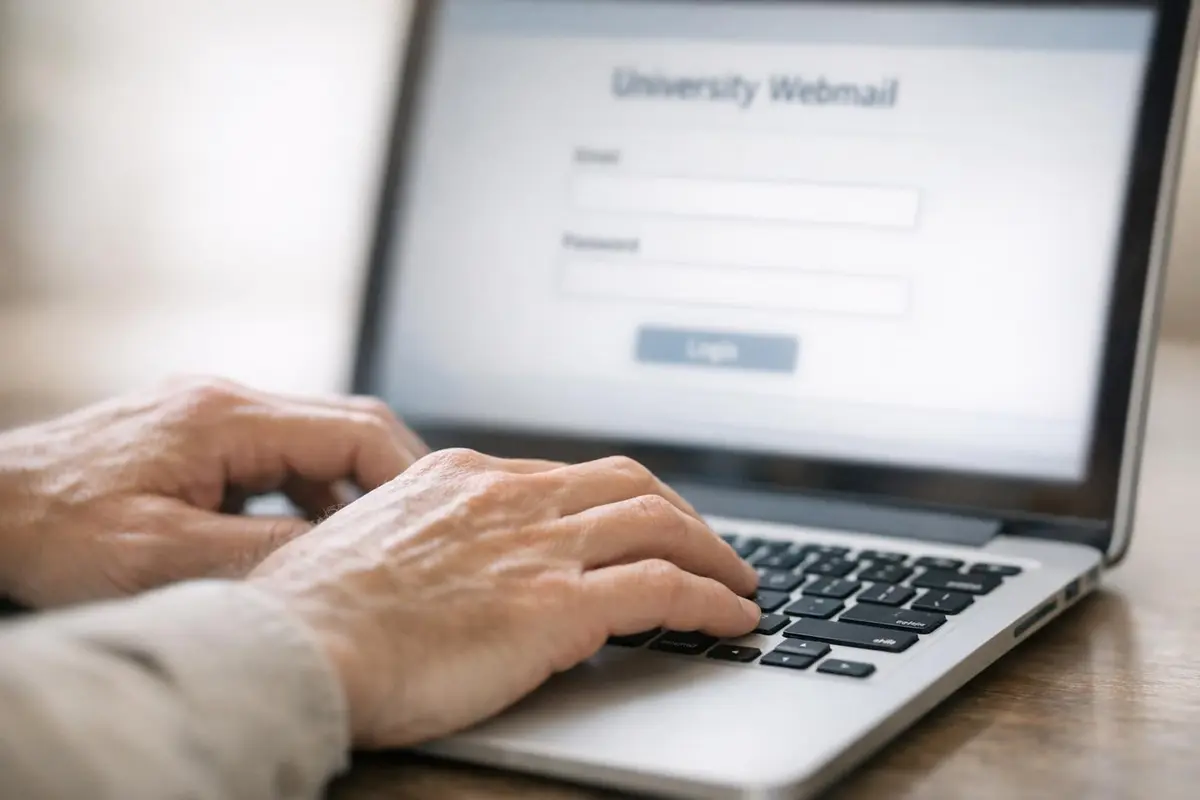
Le webmail IA44 est la messagerie professionnelle en ligne de l’Éducation nationale pour la Loire-Atlantique. Il permet au personnel de l’académie d’accéder à ses courriels, son agenda, ses contacts et ses tâches via un portail sécurisé, depuis un ordinateur, un mobile ou un client mail compatible.
Envie de gagner quelques précieuses minutes chaque matin au lieu de batailler avec des adresses web interminables ou un mot de passe capricieux ? Vous êtes au bon endroit. Dans les lignes qui suivent, vous trouverez un mode d’emploi clair pour vous connecter au webmail IA44, l’installer sur votre téléphone ou votre client mail favori, garder vos échanges en lieu sûr et dépanner les petits tracas du quotidien.
L’objectif est simple : vous rendre totalement autonome dans la consultation, l’envoi et la gestion de votre messagerie académique nantaise. Suivez le fil : tout y est, sans jargon inutile.
Accéder rapidement au webmail IA44
Pour éviter les fausses manœuvres, tapez directement l’URL sécurisée du portail webmail IA44 dans la barre d’adresse de votre navigateur. Assurez-vous que le cadenas et le préfixe https s’affichent bien, ainsi que le nom de domaine académique, avant d’entrer vos codes.
- Portail webmail :
webmail.ac-nantes.fr - Accès académique complémentaire : les services numériques de l’Académie de Nantes via Arena ou les portails institutionnels
En pratique, beaucoup d’agents tapent “ia44 webmail” dans leur moteur de recherche pour retrouver l’entrée de leur boîte professionnelle. Le service repose la plupart du temps sur l’interface SOGo – sauf évolution technique ultérieure – ou sur un portail équivalent.
Comment se connecter au Webmail IA44 ?
Rien de sorcier, mais autant dérouler la to-do list :
- Lancez un navigateur à jour.
- Renseignez l’adresse officielle du portail.
- Indiquez votre identifiant académique ou votre adresse pro.
- Ajoutez le mot de passe associé.
- Terminez par un clic sur Connexion.
Lorsque la validation est bonne, votre boîte de réception s’ouvre ; l’agenda, le carnet d’adresses et les tâches restent accessibles depuis le même tableau de bord, selon les options activées pour votre compte.
Qui peut utiliser cette messagerie ?
Le webmail IA44 n’est pas destiné au grand public. Il s’adresse aux professionnels suivants :
- enseignants ;
- personnels administratifs ;
- équipes de direction ;
- agents relevant de l’Éducation nationale dans le département 44 ;
- et, plus largement, toute personne titulaire d’un compte académique de l’Académie de Nantes.
En somme, si votre activité est rattachée à l’Éducation nationale en Loire-Atlantique, c’est votre boîte officielle.
Identifiants, mot de passe et prérequis avant la connexion
Un échec de connexion sur deux s’explique par un identifiant tronqué, un mot de passe obsolète ou une confusion entre plusieurs comptes. Avant de déclarer forfait, faisons donc un rapide check-up.
Quel identifiant utiliser ?
Selon votre situation, le portail attendra :
- votre adresse mail académique (format classique prenom.nom@ac-nantes.fr),
- votre UID,
- les références remises lors de votre prise de poste.
Certains documents administratifs font appel au NUMEN, mais il ne sert pas automatiquement d’identifiant pour le webmail. Un doute ? Un coup de fil au secrétariat ou un mail au support suffit à lever l’incertitude.
Où trouver ou réinitialiser mon mot de passe académique ?
Plus moyen de vous souvenir du sésame ? Pas de panique. L’Académie de Nantes propose un service de réinitialisation du mot de passe directement depuis la page d’authentification.
- Commencez par vérifier que votre compte n’a pas été verrouillé après plusieurs tentatives infructueuses.
- Lancez alors l’outil officiel de récupération.
- Ayez sous la main votre identifiant et les éventuelles questions de contrôle.
- En cas de blocage persistant, sollicitez la DSI.
Mieux vaut éviter de multiplier les essais : au bout de quelques erreurs, le compte se met en sécurité pour un temps.
Navigateurs et environnement recommandés
Pour un accès fluide au webmail IA44, misez sur un équipement sain :
- un Chrome, Firefox, Edge ou Safari récent,
- une connexion Internet fiable et protégée,
- un ordinateur ou mobile dont l’heure système est correcte,
- des cookies et JavaScript activés.
Page qui mouline, interface vide ? Essayez un coup de chiffon numérique : videz le cache, supprimez les cookies du site, puis ouvrez une fenêtre de navigation privée.
Fonctionnalités de la messagerie académique IA44
Bien plus qu’un simple service de courriels, votre messagerie académique centralise plusieurs outils clés du quotidien.
Courriels, dossiers et recherche
Avec le webmail IA44, vous pouvez évidemment lire et envoyer vos messages. Mais pas seulement :
- organisez vos échanges dans des dossiers adaptés à vos projets,
- créez des filtres pour automatiser le tri,
- ajoutez ou téléchargez des pièces jointes en toute simplicité,
- soignez votre signature professionnelle.
Un conseil : distinguez bien les mails administratifs, pédagogiques et internes. Votre boîte respirera et votre mémoire aussi.
Agenda, contacts et tâches
L’interface SOGo, couramment déployée, met à disposition des briques collaboratives appréciables :
- un agenda pour réunions, conseils et échéances,
- un gestionnaire de contacts centralisé,
- un module tâches pour suivre vos dossiers.
Vous vous demandiez ce que cachait vraiment la messagerie SOGo ? Voilà : un cockpit unique pour piloter courriels et organisation personnelle.
Compatibilité avec e-lyco, Arena et les outils académiques
Le webmail s’imbrique naturellement dans l’écosystème numérique de l’académie. Ainsi, selon votre profil, vous basculerez sans friction vers :
- Arena pour les démarches administratives,
- e-lyco ou l’ENT de votre établissement pour le suivi pédagogique,
- diverses applications métiers de l’Éducation nationale.
Malgré tout, la messagerie reste votre plaque tournante : alertes, informations de service, échanges officiels y transitent en priorité.
Configurer IA44 sur Outlook, Thunderbird, iPhone ou Android
Vous préférez gérer vos mails dans votre application habituelle ? Bonne nouvelle : si l’académie a ouvert les accès IMAP/SMTP, Outlook, Thunderbird, Apple Mail, iOS ou Android peuvent se connecter sans difficulté.
Paramètres de base à vérifier
Les libellés peuvent varier au fil des mises à jour, mais les incontournables restent :
- Type de compte : IMAP
- Serveur de réception : IMAP académique
- Serveur d’envoi : SMTP académique
- Chiffrement : SSL/TLS
- Authentification SMTP : activée
- Nom d’utilisateur : adresse académique complète ou UID, selon le cas
Un doute sur le nom exact du serveur ou le numéro de port ? Mieux vaut consulter la documentation officielle ou la DSI que de tester au hasard.
Configuration sur Outlook ou Thunderbird
- Créez un nouveau compte.
- Si l’assistant automatique patine, basculez en mode manuel.
- Entrez votre adresse académique, puis les serveurs IMAP et SMTP fournis.
- Activez SSL/TLS pour sécuriser les échanges.
- Lancez un test d’envoi et de réception pour valider.
Les dossiers ne se mettent pas à jour ? Vérifiez l’abonnement IMAP ainsi que l’emplacement des éléments envoyés, brouillons et corbeille.
Configuration sur iPhone, iPad et Android
Le principe est identique :
- ouvrez Mail ou Gmail,
- sélectionnez “Autre” ou “IMAP”,
- saisissez vos identifiants,
- complétez les champs entrant/sortant,
- validez la synchro.
Les mobiles rechignent ? Les coupables sont souvent un certificat manquant, un port erroné ou un oubli d’authentification SMTP. Un passage par les guides de l’académie vous fera gagner du temps.
Synchroniser agenda et contacts avec CalDAV/CardDAV
Votre compte le permet ? Profitez-en :
- CalDAV pour l’agenda,
- CardDAV pour les contacts.
Résultat : même rendez-vous et mêmes carnets d’adresses sur tous vos écrans, sans double saisie.
Sécurité, RGPD et bonnes pratiques d’utilisation
La messagerie académique peut héberger des données sensibles ; elle mérite donc une vigilance à la hauteur des enjeux et du RGPD.
Le Webmail IA44 est-il conforme au RGPD ?
L’Éducation nationale applique un cadre réglementaire strict. Pour autant, l’outil ne fait pas tout : votre façon de l’utiliser est déterminante. Limiter la dispersion de données personnelles, sécuriser l’accès, chiffrer si besoin : la CNIL comme cybermalveillance.gouv.fr rappellent régulièrement ces fondamentaux.
Checklist de sécurité à appliquer
- Misez sur un mot de passe long, unique.
- Activez l’authentification multi-facteurs dès que possible.
- Méfiance envers les liens ou pièces jointes douteux.
- Bannissez les Wi-Fi publics non sécurisés pour les opérations sensibles.
- Pensez à verrouiller votre session sur les postes partagés.
- Avant d’envoyer des données sensibles, assurez-vous de la protection adéquate.
- Faites régulièrement le ménage : videz la corbeille, archivez l’ancien.
Gérer le quota de stockage
Le quota vous serre la ceinture ? Vous ne pouvez pas l’agrandir vous-même, mais vous pouvez l’optimiser :
- traquez les pièces jointes massives, supprimez ou archivez-les,
- pensez à vider corbeille et éléments envoyés,
- déplacez, si le règlement interne l’autorise, certains dossiers en local,
- préférez les espaces de partage plutôt que les PJ dupliquées.
Et si, malgré tout, le compteur reste bloqué dans le rouge, adressez-vous au support pour envisager une extension.
Dépannage webmail IA44 : erreurs fréquentes et solutions rapides
Voici votre boîte à outils pour relancer la machine quand elle rechigne.
Tableau des problèmes courants
- Mot de passe refusé : vérifiez majuscules, disposition de clavier, compte utilisé, puis enclenchez la réinitialisation.
- Authentification failed : identifiant erroné, mot de passe expiré ou format incorrect dans votre client mail.
- Compte bloqué : patientez quelques minutes, puis suivez la démarche de déblocage.
- Serveur indisponible : changez de navigateur, testez votre réseau ou consultez les annonces de maintenance.
- Quota dépassé : faites le tri, surtout dans les PJ, et videz la corbeille.
- Pas d’envoi depuis Outlook ou mobile : examinez le SMTP, le port, le chiffrement, l’authentification.
- Page blanche ou boucle de connexion : nettoyage cache/cookies, puis nouvelle tentative.
Que faire si le message “Authentification failed” apparaît ?
Le serveur vous fait la moue ? Commencez par tester la connexion directe sur le portail webmail IA44. Si tout fonctionne en ligne mais pas dans votre application, suspectez le duo IMAP/SMTP : serveurs, ports ou format de l’identifiant. Si même le portail refuse l’accès, passez sans tarder par la réinitialisation de mot de passe ou sollicitez le support.
Contacter le support DSI de l’Académie de Nantes
Quand aucune piste ne résout le problème, il reste la carte « hotline ». L’assistance informatique académique est joignable via :
- le portail d’assistance de l’Académie,
- le système de tickets,
- votre référent numérique,
- ou le service informatique de l’établissement.
Un conseil : préparez à l’avance votre identifiant, le nom de votre établissement, l’erreur affichée, l’appareil utilisé et l’heure du souci. Ces détails font gagner un temps précieux à tout le monde.
Conclusion
Le webmail IA44 reste la porte d’entrée incontournable de votre vie professionnelle en Loire-Atlantique. En saisissant la bonne adresse, en tenant vos identifiants à jour et en soignant la configuration de vos appareils, vous garderez un accès fluide à vos courriels, agendas et contacts.
Un pépin ? Commencez par les vérifications de base : URL, mot de passe, cache, quota, réglages IMAP/SMTP. Et si la panne persiste, la DSI de l’Académie de Nantes vous tend la main.
Pensez à glisser cette page dans vos favoris : elle vous servira de pense-bête pour naviguer sans stress dans votre webmail IA44.
Questions fréquentes sur le webmail IA44
Comment accéder au webmail IA44 ?
Pour accéder au webmail IA44, rendez-vous sur webmail.ac-nantes.fr. Entrez votre identifiant académique et votre mot de passe, puis cliquez sur « Connexion ». Assurez-vous d’utiliser un navigateur à jour et une connexion sécurisée.
Que faire si j’ai oublié mon mot de passe IA44 ?
Si vous avez oublié votre mot de passe, utilisez l’outil de réinitialisation disponible sur la page de connexion. Préparez votre identifiant et répondez aux questions de contrôle. En cas de problème, contactez la DSI de l’Académie de Nantes.
Quels navigateurs sont compatibles avec le webmail IA44 ?
Le webmail IA44 est compatible avec les navigateurs récents comme Chrome, Firefox, Edge et Safari. Assurez-vous que votre navigateur est à jour, avec les cookies et JavaScript activés pour une expérience optimale.
Qui peut utiliser le webmail IA44 ?
Le webmail IA44 est réservé aux personnels de l’Éducation nationale en Loire-Atlantique : enseignants, administratifs, équipes de direction et autres agents disposant d’un compte académique de l’Académie de Nantes.
Quel identifiant utiliser pour se connecter au webmail IA44 ?
Pour vous connecter, utilisez votre adresse mail académique (ex. prenom.nom@ac-nantes.fr) ou votre UID. Ces informations sont fournies lors de votre prise de poste. En cas de doute, contactez votre secrétariat ou le support technique.
Comment sécuriser l’accès à mon compte webmail IA44 ?
Utilisez un mot de passe fort et unique, changez-le régulièrement et évitez de le partager. Assurez-vous de toujours accéder au portail via une connexion sécurisée (https) et vérifiez la présence du cadenas dans la barre d’adresse.