
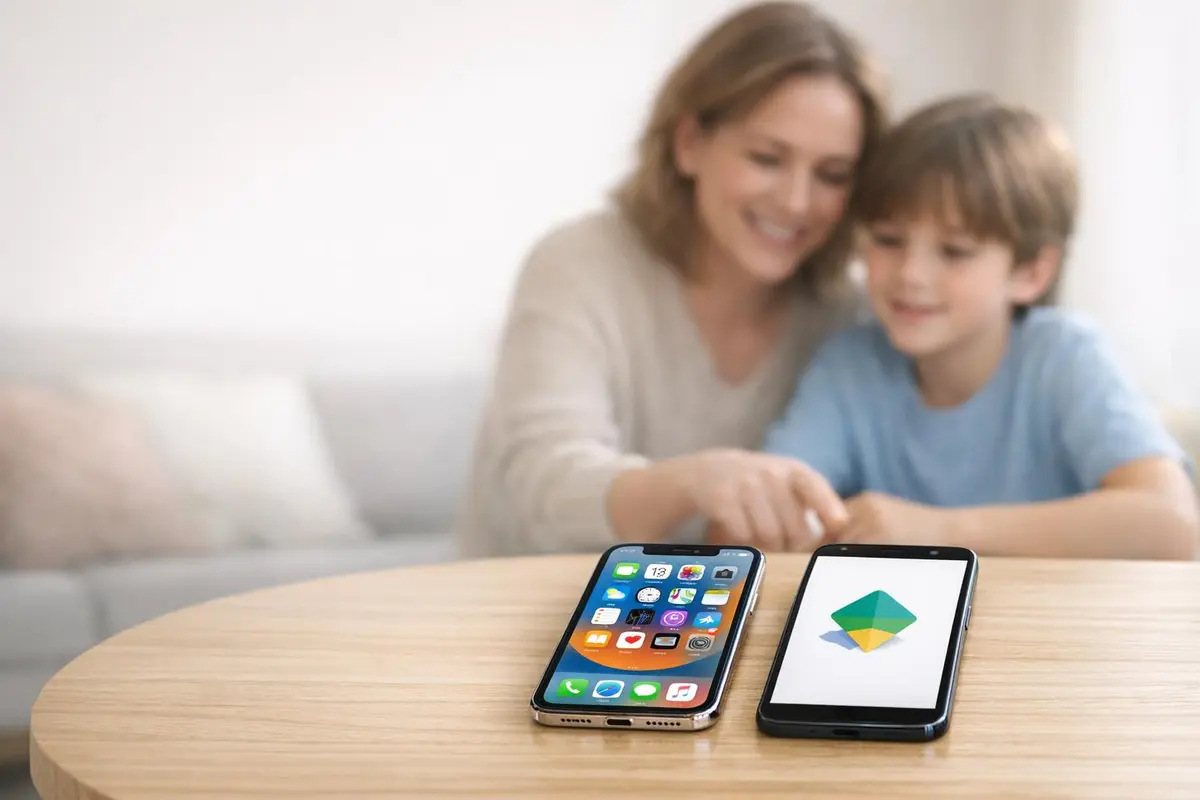
Oui, Google Family Link peut relier un iPhone parent à un smartphone Android enfant. En revanche, il ne permet pas de superviser pleinement un iPhone d’enfant. Voici le tutoriel pas à pas pour installer, connecter et configurer Family Link entre iOS et Android sans erreur.
1. Google Family Link entre iPhone et Android : ce qu’il permet vraiment
En pratique, la combinaison gagnante est simple : le parent pilote depuis son iPhone tandis que l’enfant utilise un terminal Android. Dans ce cas de figure, l’application Family Link installée sur iOS se transforme en véritable poste de commandement : vous visualisez l’usage du téléphone, validez ou non les applis téléchargées et imposez des créneaux de repos quand bon vous semble.
À l’inverse, un détail peut tout faire capoter : les iPhone et iPad des enfants ne se laissent pas contrôler de bout en bout via Family Link. C’est écrit noir sur blanc dans l’aide Google. Si votre ado est déjà équipé d’un iPhone, il faudra passer par Temps d’écran d’Apple ou une solution tierce pour retrouver un niveau de supervision équivalent.
Dans le scénario « iPhone parent / Android enfant », vous gardez tout de même la main sur l’essentiel : approbation des applis, quotas quotidiens, verrouillage à distance, rapports d’activité, filtrage de contenu Google… sans oublier la géolocalisation, si vous activez le partage de position.
Tout l’enjeu, finalement, est de ne pas confondre l’application parent qui tourne sur l’iPhone et l’appareil enfant que l’on veut encadrer. Oui, Family Link fait le pont entre Android et iOS, mais pas dans tous les sens. Retenez cette subtilité et vous éviterez bien des allers-retours dans les réglages.
2. Vérifier les prérequis avant l’installation
Avant de vous lancer, jetez un œil à la fiche technique :
• Le parent : un iPhone sous iOS 16 ou plus.
• L’enfant : un mobile sous Android 6.0 ou version ultérieure.
Ensuite, préparez deux comptes Google : le vôtre (18 ans ou plus) et celui de votre enfant. Pas encore de compte pour lui ? L’application vous proposera d’en créer un sur mesure, assorti des limitations d’âge adéquates.
Pensez aussi aux petits détails qui font souvent trébucher la configuration : Wi-Fi vraiment stable, mises à jour système appliquées, Bluetooth prêt à l’emploi si l’assistant le réclame, un peu de place libre dans la mémoire et les notifications autorisées sur l’iPhone.
Enfin, mieux vaut que tout le monde habite dans le même pays. Si vous avez déjà tenté une installation et que des reliquats de comptes traînent, faites table rase : supprimez l’ancienne supervision avant de recommencer.
3. Préparer l’iPhone du parent pour Family Link
Installer l’application parent sur iPhone
Direction l’App Store : téléchargez Google Family Link, ouvrez-la et connectez-vous avec votre compte Google. Pas de compte ? Vous en créerez un en deux temps trois clics durant le processus.
Créer ou connecter le compte Google du parent
L’assistant vous aidera à constituer le groupe familial et à désigner le compte superviseur – celui qui recevra toutes les demandes, notifications et rapports de temps d’écran.
Activer les autorisations indispensables
Une fois l’appli lancée, accordez-lui les accès clés :
- réception des notifications (sinon, adieu les demandes d’applis et les alertes) ;
- géolocalisation, pour retrouver le téléphone de votre enfant sur la carte ;
- actualisation en arrière-plan, histoire de ne pas attendre la mise à jour des infos ;
- connexion réseau, que vous soyez en Wi-Fi ou en 4G/5G.
Votre iPhone est fin prêt ; cap maintenant sur l’appareil de votre enfant.
4. Installer et lier Family Link sur le smartphone Android de l’enfant
Créer ou ajouter le compte Google de l’enfant
Sur le téléphone Android, ouvrez le Play Store et installez l’application Family Link (elle est parfois déjà présente). Autre voie : Paramètres › Google › Contrôle parental ou Bien-être numérique, puis « Commencer ».
Sélectionnez « Enfant ou adolescent ». S’il faut créer un compte, l’assistant s’en charge. S’il existe déjà, connectez-le. N’oubliez pas d’effacer les comptes Google inutilisés : cela évite bien des doublons et plantages.
Associer l’appareil au parent
L’appairage est le moment clé. Vous scannez le code ou saisissez le mot de passe, confirmez que vous êtes le parent, acceptez la supervision ; quelques minutes suffisent si le Wi-Fi tient la route.
Quand le téléphone de votre enfant apparaît enfin dans Family Link sur l’iPhone, c’est gagné. Place aux réglages.
Quelles premières règles configurer immédiatement ?
Dès que la liaison est en place, fixez sans attendre :
- un temps d’écran quotidien ;
- l’heure de coucher ;
- le système d’approbation des appli ;
- les filtres de contenu Google ;
- la géolocalisation en continu ou à la demande ;
- le code d’accès parent, indispensable en cas de pépin.
5. Paramétrer le contrôle parental au quotidien depuis l’iPhone
Désormais, votre iPhone devient la tour de contrôle. En un coup d’œil, vous savez combien d’heures ont été passées sur l’écran, quelles applis captent le plus l’attention et, si nécessaire, vous coupez tout à distance.
Besoin de souffler un mercredi pluvieux ? Allongez la limite quotidienne ou offrez un bonus de temps. En pleine semaine d’école ? Abaissez le quota et activez un couvre-feu numérique pour garantir une vraie nuit de sommeil.
Côté applis, chaque nouvelle installation déclenche une notification : vous validez, refusez ou fixez des conditions. C’est surtout efficace dans l’univers Google ; hors Play Store, les règles sont moins strictes.
Enfin, la fonction localisation reste précieuse : un coup d’œil suffit pour savoir où se trouve le mobile et même vérifier s’il va bientôt rendre l’âme faute de batterie.
6. Limites importantes sur iOS et solution si l’enfant a un iPhone
Est-ce que Family Link fonctionne entre iPhone et Android ?
Oui, à condition que le parent soit sur iPhone et l’enfant sur Android. Autre configuration ? Les choses se compliquent.
Comment mettre un contrôle parental sur iPhone depuis Android ?
Avec Family Link seul, c’est mission impossible. Pour un enfant équipé d’un iPhone, faites confiance à Temps d’écran, puis pensez à des applis multi-plateformes si vous avez besoin d’options plus poussées.
Est-ce que Family Link marche sur iPhone ?
Absolument pour le parent. Pour l’iPhone de l’enfant, en revanche, la supervision complète reste hors de portée. Gardez cette nuance en tête.
Le lien familial fonctionne-t-il entre Android et iOS ?
Certainement, mais uniquement dans le sens iPhone → Android. Si votre tribu mélange les deux systèmes côté enfants, combinez les outils :
- Temps d’écran pour les iPhone ;
- Partage familial Apple pour les achats et abonnements ;
- des solutions tierces (Qustodio, Microsoft Family Safety…) pour harmoniser le tout ;
- et pourquoi pas un filtrage réseau afin de verrouiller la navigation.
7. Résoudre les problèmes d’appairage et de synchronisation
Le scénario classique ? Tout est branché, mais l’appairage cale. Dans la plupart des cas, un vieux compte Google oublié sur l’Android, une mauvaise connexion ou une mise à jour manquante font dérailler la procédure.
Le code d’association refuse obstinément de passer ? Redémarrez les deux appareils, vérifiez que Family Link est à jour, reconnectez proprement chaque compte. Toujours rien ? Retournez dans Paramètres › Google › Contrôle parental, supprimez le compte enfant, puis relancez l’opération.
La synchro semble lente ? Assurez-vous que le mobile de l’enfant capte Internet. Certains blocages ou déblocages d’applis prennent quelques minutes. Pour la position, la puce GPS doit être active et le partage de localisation autorisé.
Un mot enfin sur les contournements : quelques navigateurs intégrés ou applis exotiques peuvent passer entre les mailles du filet. N’hésitez pas à désinstaller les « intrus », renforcer les filtres et vous appuyer sur les paramètres natifs d’Android.
8. Bonnes pratiques, alternatives et conclusion opérationnelle
Une installation réussie, c’est bien ; une gestion pérenne, c’est mieux. Prenez donc le temps d’expliquer les règles à votre enfant : ce qui est permis, ce qui ne l’est pas, et comment demander un sursis de quelques minutes. Vous verrez, les négociations deviennent tout de suite plus sereines.
Question sécurité, restez vigilant : mots de passe robustes, vérification régulière des appareils connectés, et un œil sur les permissions accordées. Vous changez de smartphone ? Mieux vaut transférer la supervision proprement que de repartir de zéro.
Et si Family Link ne suffit plus ? Explorez d’autres pistes. Pour l’iPhone, Temps d’écran est incontournable. Pour un écosystème mixte ou des besoins très poussés, des services comme Qustodio ou Microsoft Family Safety peuvent prendre le relais.
En résumé, pour installer Family Link entre iPhone et Android : commencez par l’application parent sur l’iPhone, liez votre compte Google, équipez ensuite l’Android de l’enfant, associez les deux appareils, puis ajustez temps d’écran, installations d’applis, filtres de contenu et géolocalisation. Si votre jeune utilisateur manie déjà un iPhone, tournez-vous sans tarder vers Temps d’écran afin de conserver un contrôle parental cohérent et complet.
Questions fréquentes sur l’installation de Family Link entre iPhone et Android
Est-ce que Family Link fonctionne entre iPhone et Android ?
Oui, Family Link permet à un parent sur iPhone de superviser un enfant utilisant un smartphone Android. Cependant, il ne fonctionne pas pour contrôler un iPhone d’enfant.
Comment mettre un contrôle parental sur iPhone depuis Android ?
Family Link ne permet pas de superviser un iPhone d’enfant. Pour cela, utilisez la fonctionnalité Temps d’écran d’Apple ou une autre solution tierce adaptée.
Le lien familial fonctionne-t-il entre Android et iOS ?
Oui, Family Link fonctionne entre Android et iOS, mais uniquement pour superviser un appareil Android depuis un iPhone. Il ne permet pas de contrôler un appareil iOS.
Quels sont les prérequis pour utiliser Family Link entre iPhone et Android ?
Le parent doit avoir un iPhone sous iOS 16 ou plus, et l’enfant un appareil Android sous Android 6.0 ou supérieur. Deux comptes Google sont nécessaires : un pour le parent et un pour l’enfant.
Comment activer la géolocalisation avec Family Link ?
Pour activer la géolocalisation, autorisez l’accès à la position dans les paramètres de Family Link sur l’iPhone du parent et sur le smartphone Android de l’enfant. Cela permet de suivre l’appareil sur une carte.
Peut-on superviser plusieurs enfants avec Family Link ?
Oui, Family Link permet de superviser plusieurs enfants. Chaque enfant doit avoir son propre compte Google et appareil Android. Le parent peut gérer tous les comptes depuis l’application sur son iPhone.