
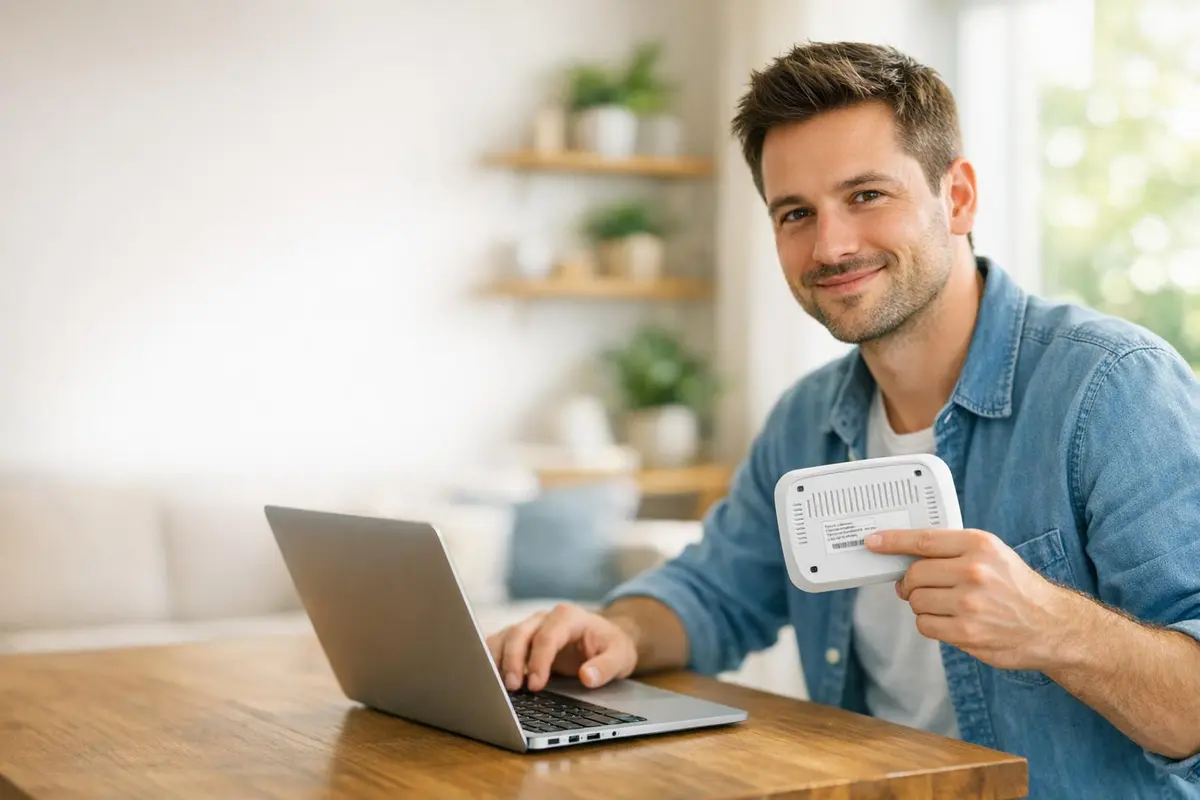
Perdu votre code Wi-Fi Freebox ? Vous pouvez le retrouver sur la box, dans Freebox OS, via l’application Freebox Connect ou parfois avec un QR Code affiché à l’écran. Voici la méthode la plus simple pour l’afficher, le changer et sécuriser votre réseau sans stress.
Code Wi-Fi Freebox : de quoi parle-t-on exactement ?
Le code Wi-Fi de votre Freebox, c’est tout simplement la clé de sécurité qui ouvre la porte d’entrée de votre réseau sans fil. Sans ce mot de passe, impossible pour un ordinateur, un smartphone ou même une imprimante de se connecter à Internet chez vous.
Vous croiserez aussi les expressions “clé Wi-Fi”, “mot de passe Wi-Fi”, “clé WPA2” ou “WPA3”. Peu importe le vocabulaire : il s’agit toujours de la précieuse suite de caractères associée au SSID, autrement dit le nom visible de votre réseau.
Ne mélangeons pas tout : ce mot de passe n’a rien à voir avec vos identifiants de compte Free. Les codes de l’espace abonné servent à gérer votre forfait ; la clé Wi-Fi, elle, ne sert qu’à connecter des appareils à la maison.
Petit rappel enfin : si vous avez personnalisé la clé juste après l’installation, oubliez l’étiquette d’origine – elle n’est plus valable. Dans ce cas, un passage par les outils logiciels s’impose pour récupérer la bonne combinaison.
Où trouver le code Wi-Fi sur chaque modèle de Freebox
Premier réflexe : inspectez le boîtier. Sur la majorité des Freebox, une étiquette collée sous la box, à l’arrière ou sur le carton d’emballage du Server affiche la clé de sécurité.
Les Freebox récentes – Pop, Delta, Ultra, entre autres – offrent une option encore plus simple : leur écran embarqué peut faire défiler le nom du réseau, la clé ou même un QR Code à flasher. Un petit tour dans le menu avec les boutons en façade suffit.
Freebox Révolution, Mini 4K, Crystal ou One cachent souvent la clé sur une pastille sous le châssis ou derrière le boîtier. Un doute ? Regardez dessous, puis derrière, puis jetez un œil au carton d’origine si vous l’avez encore.
L’étiquette est illisible ? Pas de panique. Il reste les solutions logicielles : mafreebox.freebox.fr, l’appli Freebox Connect ou votre espace abonné en ligne sauveront la mise.
Afficher la clé Wi-Fi depuis Freebox OS
Comment afficher ou récupérer la clé Wi-Fi depuis l’interface Freebox OS ?
La voie la plus confortable consiste à lancer un navigateur sur un appareil déjà relié à la box (Wi-Fi ou câble) et à saisir mafreebox.freebox.fr. Derrière cette adresse se cache Freebox OS, l’interface de pilotage de votre routeur.
Une fois à bord, ouvrez les Paramètres, puis la section Wi-Fi. D’un modèle à l’autre, la clé se niche dans “Configuration réseau”, “Réseau local” ou “Sécurité”. Elle peut apparaître en clair ou être masquée ; un simple clic dévoile la suite de caractères.
Selon l’interface, les réglages sont parfois séparés en bandes 2,4 GHz et 5 GHz. Le mot de passe reste généralement identique, mais un coup d’œil permet de vérifier si le mode mixte WPA2/WPA3 est bien actif.
Pas d’accès ? Assurez-vous d’être connecté au réseau local. Si ça bloque toujours, tentez l’adresse IP interne de la box ; certaines configurations maison filtrent l’accès à Freebox OS depuis l’extérieur.
Retrouver ou partager le mot de passe avec Freebox Connect, WPS et QR Code
Depuis un smartphone, l’application Freebox Connect est redoutablement efficace. Elle affiche en un clin d’œil le réseau, la clé, propose le partage, le Wi-Fi invité, l’arrêt du sans-fil et même la liste des appareils connectés.
Dans l’appli, parcourez “Réseau”, “Mon réseau” ou “Wi-Fi” ; vous verrez le SSID, la clé en clair et le bouton pour la modifier. De quoi tout gérer, même sans ordinateur sous la main.
Besoin d’aller vite ? Sur les Freebox équipées d’un écran, un QR Code Wi-Fi apparaît à la demande. Pointez simplement l’appareil photo du smartphone, confirmez, et hop : connexion instantanée, sans taper un seul caractère.
Le WPS dépanne aussi pour une imprimante ou un objet domotique récalcitrant. On presse le bouton, l’appareil s’associe tout seul ; puis, par sécurité, on pense à le désactiver quand on n’en a plus usage.
Changer le mot de passe Wi-Fi Freebox et le nom du réseau
Puis-je changer le mot de passe Wi-Fi et le SSID ? Comment faire ?
Bien sûr, tout est personnalisable. Libre à vous de façonner une clé aux petits oignons et un nom de réseau plus évocateur que “Freebox-482A”. Freebox OS, l’espace abonné ou Freebox Connect vous guident pas à pas.
Côté Freebox OS, rendez-vous dans Wi-Fi > Configuration. Saisissez votre nouveau mot de passe, changez éventuellement le SSID et validez. Selon le modèle, la box redémarrera… ou appliquera la mise à jour sans broncher.
Pensez-y : à la seconde où la clé change, tout le monde est déconnecté. Il faudra reprendre smartphone, console, TV et compagnie pour leur souffler la nouvelle formule magique.
- Optez pour un mot de passe que vous retiendrez mais que personne ne devinera au hasard
- Laissez tomber prénoms, dates d’anniversaire ou le sempiternel “azerty123”
- Privilégiez une phrase longue, mixant lettres, chiffres, majuscules et caractères spéciaux
- Conservez la clé dans un gestionnaire de mots de passe plutôt que sur un Post-it
Activer, désactiver et organiser le Wi-Fi de votre Freebox
Comment activer ou désactiver le Wi-Fi sur ma Freebox ?
Un réseau introuvable ? Il est peut-être tout bonnement coupé. Activez-le depuis l’espace abonné, Freebox OS ou Freebox Connect ; cherchez la case “Wi-Fi actif” ou un interrupteur équivalent.
Ce bouton peut servir à éteindre le Wi-Fi la nuit, à imposer un “digital detox” dominical ou à tester un câblage 100 % Ethernet. L’appli mobile simplifie la manœuvre : trois tapotements et votre réseau respire un grand coup.
Envie d’ordre ? Certains répartissent les tâches : la bande 2,4 GHz pour la domotique et les pièces éloignées ; la 5 GHz pour les gros téléchargements et le streaming 4K à portée de la box.
La plupart des experts s’accordent : inutile de masquer le SSID, la parade est illusoire. Un mot de passe solide et un chiffrement adapté valent mille fois mieux.
Créer un réseau invité et mieux partager votre connexion
Peut-on partager le Wi-Fi sans dévoiler le mot de passe ?
Absolument. Un réseau invité séparé du principal vous permet d’accueillir famille ou amis sans leur ouvrir la porte de vos fichiers, caméras ou NAS.
Depuis Freebox Connect ou Freebox OS, on crée en deux minutes un SSID invité, on lui attribue sa propre clé – ou un QR Code – et on choisit sa durée de vie. Vos visiteurs surfent, votre réseau reste cloisonné : tout le monde y gagne.
Cette astuce devient cruciale dans les foyers truffés d’objets connectés. Vos ampoules et capteurs restent au calme sur le 2,4 GHz, vos invités profitent d’une connexion ponctuelle, et vous dormez sur vos deux oreilles.
Sécuriser et optimiser le Wi-Fi Freebox au quotidien
L’idéal dépend de votre matériel. Si votre Freebox accepte le WPA3, activez-le. Des périphériques récalcitrants ? Le mode hybride WPA2/WPA3 offre souvent le meilleur compromis.
Laissez tomber le WEP, trop vulnérable. Gardez la box à jour, vérifiez le pare-feu intégré et jetez un œil régulier à la liste des appareils. Un intrus ? On change la clé sans tarder.
Pour booster le débit, le placement de la box fait autant que la technologie. Posez-la en hauteur, au centre du logement, loin des murs épais et des appareils électroménagers. Et si votre duplex manque de barrettes, un répéteur vous sauvera peut-être la mise.
- Bande 5 GHz : idéale pour la vitesse, à courte portée
- Bande 2,4 GHz : championne de la portée, parfaite pour les capteurs et vieilles tablettes
- Surveillez les connexions et, si vous aimez le contrôle, activez un filtrage MAC
- Redémarrez la box après un gros changement ; cela évite bien des surprises
Dépannage : retrouver le code, se connecter et résoudre les blocages
Où se trouve le code Wi-Fi sur Freebox ?
Le code vit sur une étiquette, sur l’écran de certains Servers, dans Freebox OS ou dans l’appli Freebox Connect. Si vous l’avez modifié, seule l’interface de gestion connaît la version à jour.
Où se situe le code Wi-Fi ?
Côté physique, cherchez sous la box, à l’arrière ou sur l’emballage d’origine. Côté numérique, rendez-vous dans les paramètres Wi-Fi de mafreebox.freebox.fr ou dans votre espace abonné. Sur une Freebox Pro, un tiroir sous le boîtier ou l’interface d’admin l’affiche aussi.
Où puis-je trouver ma clé Wi-Fi Freebox ?
Quatre portes d’entrée fiables : la box elle-même, Freebox OS, Freebox Connect et l’espace abonné. Plus d’étiquette et plus de login ? Tant que le réseau local fonctionne, l’accès direct à Freebox OS reste votre allié.
Comment puis-je me connecter au Wi-Fi de ma Freebox ?
Sur l’appareil, ouvrez la liste des réseaux, sélectionnez le SSID Freebox, entrez la clé. QR Code disponible ? Scannez. WPS activé ? Lancez l’association et c’est parti.
L’interface refuse de répondre ? Essayez un redémarrage propre du Server. Évitez le reset usine tant que possible : mieux vaut tester la connexion Ethernet, l’appli ou l’assistance Free avant de repartir de zéro.
Chez les autres FAI (Orange, SFR, Bouygues), la logique est similaire : mot de passe inscrit sur la box, modifications via l’interface d’admin. Free se distingue surtout par son Freebox OS et par l’ergonomie de Freebox Connect.
Ce qu’il faut retenir pour gérer votre code Wi-Fi Freebox sereinement
En résumé, votre code Wi-Fi Freebox se déniche sur l’étiquette, l’écran du Server, Freebox OS ou Freebox Connect. Commencez par la méthode la plus rapide ; passez au logiciel si l’étiquette fait défaut.
Pour renforcer votre réseau, changez la clé d’origine dès que nécessaire : un mot de passe costaud, un chiffrement WPA2 ou WPA3 et, pourquoi pas, un réseau invité protégeront efficacement vos appareils.
Enfin, prenez le temps de réfléchir à vos usages : entre portée, débit, domotique et partage avec les proches, le meilleur réglage est celui qui vous simplifie la vie au quotidien sans rogner sur la sécurité.
Questions fréquentes sur le code Wi-Fi Freebox
Où se trouve le code Wi-Fi sur ma Freebox ?
Le code Wi-Fi de votre Freebox se trouve généralement sur une étiquette sous ou derrière le boîtier. Sur les modèles récents, il peut aussi être affiché sur l’écran intégré ou accessible via Freebox OS ou l’application Freebox Connect.
Comment récupérer ma clé Wi-Fi si l’étiquette est illisible ?
Si l’étiquette est illisible, connectez-vous à Freebox OS via mafreebox.freebox.fr ou utilisez l’application Freebox Connect. Vous y trouverez votre clé Wi-Fi dans les paramètres réseau de votre box.
Comment me connecter au Wi-Fi de ma Freebox ?
Pour vous connecter au Wi-Fi, activez le Wi-Fi sur votre appareil, sélectionnez le réseau correspondant au SSID de votre Freebox, puis entrez la clé Wi-Fi indiquée sur l’étiquette ou récupérée via Freebox OS ou Freebox Connect.
Puis-je changer le mot de passe Wi-Fi de ma Freebox ?
Oui, vous pouvez changer le mot de passe Wi-Fi via Freebox OS ou l’application Freebox Connect. Accédez aux paramètres Wi-Fi, modifiez la clé de sécurité et enregistrez les modifications.
Comment partager facilement ma clé Wi-Fi Freebox ?
Utilisez l’application Freebox Connect pour partager votre clé Wi-Fi ou affichez un QR Code sur l’écran de votre Freebox (modèles récents). Scannez le QR Code avec un smartphone pour une connexion instantanée.
Qu’est-ce que le WPS et comment l’utiliser avec ma Freebox ?
Le WPS permet de connecter un appareil au Wi-Fi sans entrer la clé. Activez le WPS sur votre Freebox en appuyant sur le bouton dédié, puis lancez la connexion WPS sur votre appareil.