
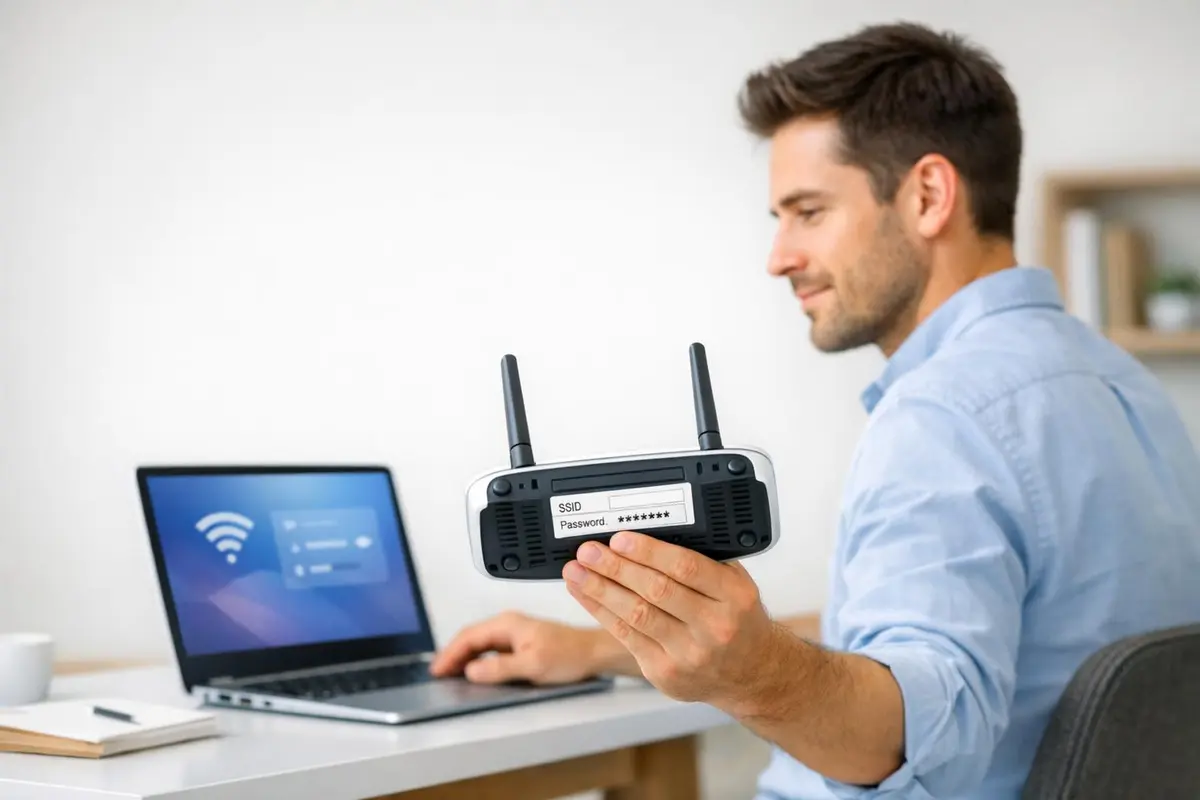
Clé WPA/WPA2 : c’est le mot de passe Wi-Fi qui autorise la connexion à votre réseau et protège les échanges entre vos appareils et votre routeur. Vous pouvez la trouver sur l’étiquette de la box, dans son interface d’administration ou sur un appareil déjà connecté.
1. Comprendre la clé de chiffrement WPA/WPA2
Concrètement, la clé de chiffrement WPA/WPA2 n’est rien d’autre que ce fameux sésame qui vous est réclamé quand vous essayez de rejoindre un réseau Wi-Fi sécurisé. Associée à un protocole de sécurité, elle brouille les données qui transitent entre votre téléphone, votre ordinateur ou votre console et le routeur. Sans elle, un intrus reste — en principe — à la porte.
Côté vocabulaire, on l’entend sous plusieurs appellations : clé de sécurité réseau, mot de passe Wi-Fi, passphrase, ou encore clé PSK (Pre-Shared Key). Les menus changent d’un fabricant à l’autre, mais l’idée reste identique : verrouiller l’accès au SSID et préserver la confidentialité des échanges.
Petit flash-back sur l’évolution des standards : le Wi-Fi a d’abord connu le WEP, aujourd’hui relégué au musée des antiquités pour ses failles. Le WPA a relevé la barre grâce au TKIP, puis WPA2 a pris le relais avec le chiffrement AES, bien plus costaud. Le dernier-né, WPA3, pousse encore plus loin la résistance face aux méthodes d’attaque modernes — à adopter dès que possible si vos équipements le permettent.
Qu’est-ce que la clé de chiffrement WPA/WPA2 ?
Réponse courte : c’est la clé qui permet d’authentifier un appareil sur un réseau Wi-Fi protégé en WPA ou WPA2. En version domestique, elle prend la forme d’un mot de passe partagé entre votre box, votre routeur et vos appareils autorisés.
Différences entre WEP, WPA, WPA2 et WPA3
WEP ? À éviter, ses points faibles sont depuis longtemps connus. WPA a fait la transition mais reste daté. WPA2 domine toujours le marché et offre une protection solide, à condition d’être bien réglé. Quant à WPA3, c’est la voie royale : il renforce la sécurité face aux attaques actuelles, et doit être privilégié quand le matériel suit.
Techniquement, WPA reposait surtout sur TKIP, tandis que WPA2 mise sur AES/CCMP, nettement plus fiable. Cette montée en gamme s’appuie sur la norme IEEE 802.11i. Dès qu’un routeur propose encore du WEP ou du simple WPA, les spécialistes conseillent de migrer vers WPA2 ou WPA3.
2. Pourquoi cette clé est décisive pour la sécurité du réseau
Un réseau ouvert, c’est un peu comme laisser la porte d’entrée grande ouverte : le voisin peut squatter votre bande passante, un pirate peut intercepter des données ou, pire, déployer un faux point d’accès (evil twin) pour vous piéger. Mieux vaut éviter.
Un mot de passe faible est presque aussi risqué qu’une absence de mot de passe. Une suite de chiffres évidente ou une date d’anniversaire ? C’est la porte ouverte aux attaques par dictionnaire ou brute force. En somme, le protocole ne fait pas tout : la robustesse de la clé WPA/WPA2 est primordiale.
À la maison, le principal danger reste la mauvaise surprise de voir son réseau saturé — voire espionné. En entreprise, l’enjeu se corse : il faut protéger des informations sensibles, isoler les objets connectés, gérer les accès invités ou les VLAN, et rester dans les clous du RGPD. Bref, la sécurité Wi-Fi constitue l’une des premières lignes de défense du système d’information.
Responsabilité juridique : un accès laissé sans protection suffisante peut vous retomber dessus. Les pros doivent pouvoir démontrer qu’ils ont mis en place des mesures de sécurité « raisonnables », dont la clé Wi-Fi est le premier maillon.
3. Où trouver la clé de chiffrement WPA/WPA2 existante
Premier réflexe : jeter un œil sous la box ou derrière le routeur. La plupart des fabricants collent une étiquette avec le SSID et la clé par défaut. Elle peut s’appeler “clé Wi-Fi”, “WLAN key”, “WPA key”, “mot de passe sans fil”… Peu importe le nom, c’est ce qu’il vous faut.
Clé personnalisée ? Direction l’interface d’administration. Tapez souvent 192.168.1.1 ou 192.168.0.1 dans votre navigateur, identifiez-vous, puis explorez les menus “Wi-Fi”, “Sans fil” ou “Sécurité”. Vous y verrez le protocole en cours, le type de chiffrement et la fameuse passphrase.
Votre appareil est déjà connecté ? Profitez-en ! Sous Windows, fouillez les “Propriétés” du réseau. Sous macOS, passez par le Trousseau d’accès. Sur iPhone, la clé apparaît dans les réglages Wi-Fi du réseau actif. Android, lui, aime afficher un code QR à partager — pratique pour éviter la saisie manuelle.
Et parfois, la réponse est sous vos yeux : certaines Livebox, Freebox, Bbox ou SFR Box révèlent la clé sur leur écran ou dans leur appli compagnon. Même logique pour les répéteurs ou kits CPL : ils copient souvent la clé du routeur principal, mais pas toujours, alors vérifiez.
Où trouver la clé de chiffrement WPA ?
En résumé, vous la trouverez à l’un de ces endroits : sur l’étiquette de la box, dans l’interface d’administration du routeur, sur un appareil déjà connecté ou dans l’application mobile du fabricant ou du fournisseur d’accès.
Où trouver le mot de passe WPA/WPA2 ?
C’est le même identifiant dans la plupart des cas : le mot de passe WPA/WPA2 correspond à la clé de sécurité Wi-Fi du réseau. Si vous voyez “clé réseau”, “clé sans fil”, “passphrase” ou “PSK”, il s’agit généralement de la même information.
4. Générer ou changer une clé WPA/WPA2 robuste
Une bonne clé doit résister aux devinettes. Misez sur une longueur de 20 à 63 caractères, mélangez majuscules, minuscules, chiffres, symboles… ou optez pour une longue phrase farfelue. « J’aimeLesCroissantsÀ7hDuMatin! » vaut mieux que « 12345678 ».
La méthode facile ? Utiliser un gestionnaire de mots de passe ou un générateur en ligne fiable. Vous obtenez une passphrase unique, impossible à deviner, et surtout différente de vos autres comptes. Pas fan des logiciels ? Inventez une phrase que vous seul pouvez retenir, ponctuez-la de majuscules et de caractères spéciaux… et gardez-la pour vous.
Profitez du changement pour vérifier le mode de sécurité. Chez soi, WPA2-Personal reste un minimum ; si vos appareils le gèrent, passez en mode mixte WPA2/WPA3. Évitez WEP et WPA, désactivez WPS (bien trop bavard) et dormez sur vos deux oreilles.
- Oubliez les mots du dictionnaire ou les dates de naissance
- Favorisez la longueur plutôt qu’une combinaison abracadabrante mais courte
- Ne recyclez pas une clé déjà utilisée ailleurs
- Notez-la ou stockez-la dans un gestionnaire si vous craignez le trou de mémoire
5. Configuration pas à pas sur box, routeurs et points d’accès
Côté box internet, le scénario est quasi identique quel que soit l’opérateur : on se connecte à l’interface d’administration, on ouvre les réglages Wi-Fi, on choisit le protocole puis on remplace la clé. Que la rubrique s’appelle “Wi-Fi”, “Sécurité” ou “Sans fil”, la manœuvre reste la même.
Pour un routeur indépendant — typiquement TP-Link, Netgear, Asus & co. — cherchez “Wireless Security”. Sélectionnez WPA2-PSK ou WPA2/WPA3, saisissez la nouvelle passphrase, validez, et reconnectez vos équipements les uns après les autres.
Dans les entreprises, on passe souvent à du WPA2-Enterprise ou WPA3-Enterprise. Ici, chaque utilisateur dispose de ses identifiants, gérés par un serveur d’authentification centralisé. C’est plus complexe, certes, mais indispensable quand la traçabilité des accès est de mise.
Et les objets connectés ? Certains ne parlent qu’en 2,4 GHz, d’autres boudent les caractères spéciaux ou n’entendent rien à WPA3. Plutôt que d’affaiblir tout le réseau, créez un réseau invité dédié : vos ampoules connectées seront contentes, vous aussi.
6. Bonnes pratiques pour maintenir un Wi-Fi vraiment sécurisé
Première habitude : tenez à jour le firmware du routeur. Un patch manqué, et c’est la porte ouverte aux vulnérabilités, même avec la meilleure clé du monde.
Deuxième réflexe : changer la clé de temps en temps. Vous l’avez partagée à la famille, aux amis, au plombier ? Un petit renouvellement tous les trimestres (ou dès que vous doutez) remet les compteurs à zéro.
Troisième stratégie : compartimentez. Un réseau invité protège votre réseau principal, un VLAN ajoute une couche pour les pros, et si vous voulez vraiment pousser la sécurité, un VPN chiffrera le trafic après le Wi-Fi.
- Activez un réseau invité pour les visiteurs
- Mettez fin aux faiblesses de WPS en le coupant si vous ne l’utilisez pas
- Surveillez la liste des appareils connectés de temps à autre
- Préparez-vous à passer sur WPA3 dès que votre équipement le permet
7. Dépannage : clé incorrecte, incompatibilité et réinitialisation
Message d’erreur “clé de sécurité réseau incorrecte” ? Souvent, c’est une simple coquille : majuscule oubliée, chiffre confondu, espace intempestif, ancien mot de passe mémorisé… Bref, on reprend calmement et on retente.
Parfois, le souci vient d’une incompatibilité. Un vieux smartphone rechigne face à un réseau WPA3 ou à certains modes mixtes ; un périphérique ne gère pas telle bande de fréquence. Essayez alors un passage temporaire en WPA2 et, si possible, mettez à jour l’appareil récalcitrant.
Rien n’y fait ? Supprimez le réseau enregistré, redémarrez la box, puis reconnectez-vous avec soin. En dernier recours, une remise à zéro du routeur rétablit la clé d’usine — mais prévoyez le temps de tout reconfigurer ensuite.
C’est quoi la clé de chiffrement WPA/WPA2 ?
En termes simples, c’est le mot de passe de votre réseau Wi-Fi sécurisé. Il sert à autoriser la connexion et à protéger les échanges réseau grâce au protocole WPA ou WPA2 utilisé par votre box ou votre routeur.
8. Changer de clé sans tout casser : méthode simple et conclusion
Avant de vous lancer, notez soigneusement la nouvelle passphrase et dressez la liste des appareils à reconnecter : ordinateurs, smartphones, téléviseurs, consoles, imprimantes, caméras, enceintes, objets connectés… Mieux vaut être prêt plutôt que de découvrir un appareil muet après coup.
La marche à suivre : modifiez la clé dans le routeur à un moment calme, reconnectez d’abord votre poste principal ou votre téléphone d’admin, vérifiez que l’accès internet fonctionne, puis ajoutez les autres appareils petit à petit. Plusieurs points d’accès ou répéteurs ? Conservez la même clé et le même niveau de sécurité partout pour éviter les maux de tête.
En deux mots : la clé de chiffrement WPA/WPA2 est votre mot de passe Wi-Fi. Vous la trouvez sur la box, dans l’interface d’administration ou sur un appareil déjà connecté. Pour rester tranquille, misez sur WPA2 ou WPA3, une passphrase longue, un réseau invité, des mises à jour régulières et, si besoin, une segmentation adaptée à vos usages — notamment pour l’IoT. Un petit tour dans vos réglages aujourd’hui peut vous éviter bien des ennuis demain.
Questions fréquentes sur la clé de chiffrement WPA/WPA2
Qu’est-ce que la clé de chiffrement WPA/WPA2 ?
La clé de chiffrement WPA/WPA2 est le mot de passe qui protège l’accès à un réseau Wi-Fi sécurisé. Elle garantit la confidentialité des données échangées entre vos appareils et le routeur via un protocole de sécurité.
Où trouver la clé de chiffrement WPA/WPA2 ?
La clé WPA/WPA2 est souvent inscrite sur une étiquette collée sous votre box ou routeur. Si elle a été modifiée, vous pouvez la retrouver dans l’interface d’administration du routeur ou sur un appareil déjà connecté au réseau.
Quelle est la différence entre WPA, WPA2 et WPA3 ?
WPA utilise le chiffrement TKIP, tandis que WPA2 repose sur AES, offrant une meilleure sécurité. WPA3 est la version la plus récente, avec des protections renforcées contre les attaques modernes. Il est recommandé de l’utiliser si votre matériel est compatible.
Comment changer la clé de chiffrement WPA/WPA2 ?
Pour changer la clé WPA/WPA2, accédez à l’interface d’administration de votre routeur via son adresse IP (souvent 192.168.1.1). Connectez-vous avec vos identifiants, puis modifiez le mot de passe dans les paramètres Wi-Fi ou de sécurité.
Pourquoi est-il important de sécuriser son réseau Wi-Fi avec une clé WPA/WPA2 ?
Une clé WPA/WPA2 protège votre réseau contre les accès non autorisés, les vols de données et les attaques. Elle empêche les intrus d’utiliser votre connexion ou d’intercepter vos informations personnelles.
Que faire si j’ai oublié ma clé WPA/WPA2 ?
Si vous avez oublié votre clé WPA/WPA2, vérifiez l’étiquette de votre box ou routeur, accédez à son interface d’administration, ou consultez les paramètres Wi-Fi d’un appareil déjà connecté au réseau.