
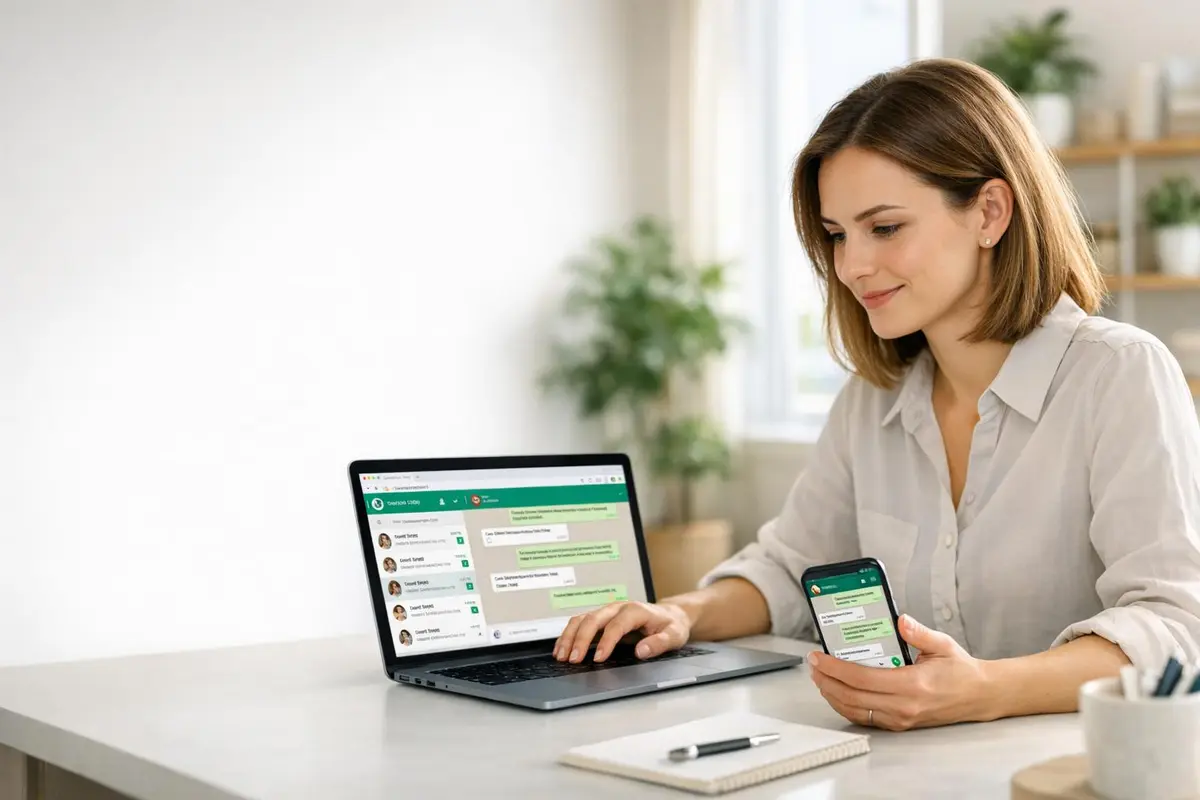
WhatsApp Web est la version navigateur officielle de WhatsApp. Elle permet d’envoyer des messages, partager des fichiers et gérer ses conversations depuis un ordinateur, après un simple scan de QR code depuis l’application mobile. Avec le mode multi-appareils, l’usage est désormais plus souple qu’avant.
1. WhatsApp Web : définition et fonctionnement
En résumé, WhatsApp Web est la déclinaison 100 % en ligne de l’appli de messagerie de Meta Platforms. Depuis n’importe quel navigateur moderne, vous accédez à l’ensemble de vos chats, groupes, photos ou messages vocaux, sans installer quoi que ce soit. On scanne un QR code depuis le mobile, et, hop, la magie opère : le contenu se synchronise instantanément entre smartphone et ordinateur, toujours sous la protection du fameux chiffrement de bout en bout.
Le mode opératoire ne saurait être plus direct : ouvrez web.whatsapp.com, affichez le QR code, déclenchez la fonction “Appareils connectés” sur votre téléphone et visez l’écran. Quelques secondes plus tard, vos conversations s’affichent en grand ; pratique pour taper plus vite ou fouiller dans ses fichiers sans plisser les yeux.
Différences entre WhatsApp Web et l’application desktop
Côté Web, tout se passe dans votre navigateur favori – Chrome, Edge, Safari, Firefox, et consorts. Pas d’installation à prévoir ; il suffit d’une connexion. C’est parfait pour un poste temporaire, un PC partagé ou un Chromebook récalcitrant. Revers de la médaille : vous dépendez des réglages du navigateur, de ses extensions, voire des caprices d’un bloqueur de pub un peu zélé.
L’application Desktop, installée sous Windows ou macOS, s’intègre mieux à votre système : notifications plus fiables, gestion affinée des appels audio/vidéo et raccourcis clavier maison. Ceux qui passent leur journée à échanger sur WhatsApp apprécient souvent ce petit confort supplémentaire.
Avantages clés pour les particuliers et les pros
Côté perso, le clavier complet change tout : répondre à la famille ou envoyer une avalanche de photos devient un jeu d’enfant. Fini les doigts qui s’emmêlent sur l’écran du téléphone.
Côté pro, WhatsApp Web simplifie la vie : transfert de documents sans câble, suivi des discussions clients d’un coup d’œil, notifications discrètes sur le bureau… Un vrai allié pour rester réactif tout au long de la journée.
2. Pré-requis et navigateurs compatibles en 2026
Avant toute chose, il faut posséder un compte WhatsApp actif sur smartphone ; la version Web n’existe pas en solo. Pas encore inscrit ? Installez d’abord l’app mobile, validez votre numéro, puis revenez ici.
Comment activer WhatsApp avec un numéro de téléphone ?
C’est enfantin : dans l’app (Android ou iPhone), saisissez votre numéro, attendez le code reçu par SMS ou appel, entrez-le et le tour est joué. Ensuite, vous êtes libre de passer sur ordinateur.
Configuration système minimale (Windows, macOS, Linux)
Sur votre PC ou Mac, assurez-vous simplement d’utiliser une version récente d’un navigateur moderne :
- Google Chrome
- Microsoft Edge
- Mozilla Firefox
- Safari
Attention : un navigateur antique, un pare-feu trop strict ou une extension anti-pub un peu rugueuse peuvent empêcher le QR code d’apparaître ou bloquer la synchro. Et si vous vous connectez depuis le réseau d’une entreprise, un proxy particulièrement vigilant peut jouer les trouble-fête.
Compatibilité iOS/Android et version de l’app mobile
Du côté mobile, Android comme iOS sont de la partie, pour peu que l’application soit à jour. Les intitulés de menus varient légèrement, mais tout passe par la section Appareils connectés.
Bonne nouvelle : depuis 2024-2025, le mode multi-appareils a levé bien des contraintes : une fois la liaison effectuée, votre session Web continue souvent de fonctionner même si le téléphone n’a plus de réseau pendant un moment. Seule la première connexion exige encore la présence du mobile.
3. Se connecter à WhatsApp Web pas à pas
Rendez-vous sur web.whatsapp.com : un QR code s’affiche aussitôt. Votre mission ? Le capturer avec l’appareil photo du smartphone pour autoriser l’ordinateur.
Comment se connecter à WhatsApp Web avec le QR code ?
Sur Android, ouvrez WhatsApp, appuyez sur les trois points (en haut à droite) › Appareils connectés › Connecter un appareil, puis scannez le QR code. En deux ou trois secondes, vos fils de discussion débarquent sur l’écran.
Sur iPhone, même logique : Réglages › Appareils connectés › Connecter un appareil, puis direction la caméra vers le QR code. Et c’est parti.
Comment puis-je connecter un autre appareil à mon compte WhatsApp ?
Envie d’ajouter un second PC ou une tablette ? Répétez simplement la procédure via Appareils connectés. Grâce au multi-appareils, plusieurs sessions peuvent coexister, chacune restant active tant que vous ne la fermez pas.
Petit conseil : si le QR code refuse obstinément de se laisser lire, poussez la luminosité de l’écran, nettoyez la lentille du téléphone, éloignez-vous des reflets… et rechargez la page si nécessaire. La plupart du temps, ça suffit.
Activer et gérer la connexion multi-appareils
Pourquoi s’en priver ? Le multi-appareils vous évite de dépendre du réseau du mobile. Pour vérifier l’état de vos sessions ou déconnecter une machine oubliée, retournez dans Appareils connectés sur votre téléphone : chaque appareil apparaît avec son dernier accès. Un clic, et la session disparait à distance.
4. Fonctionnalités essentielles à maîtriser
Une fois sur l’interface, vous retrouvez (presque) tout ce que vous connaissez déjà : messages, réponses ciblées, réactions, transferts, archivage… Rien de dépaysant.
Envoyer messages, fichiers, notes vocales et stickers
Le partage de fichiers prend une tout autre dimension sur ordinateur. Drag & drop une présentation, collez une capture d’écran, enregistrez un mémo vocal si votre navigateur accepte le micro : la messagerie devient un véritable bureau numérique.
Les notes vocales fonctionnent aussi, à condition d’autoriser l’accès au micro. Et côté réception, photos, vidéos ou PDF se téléchargent d’un clic pour être rangés dans vos dossiers.
Passer des appels audio/vidéo sur PC : quelles limites ?
Petit bémol : les appels sont davantage peaufinés dans WhatsApp Desktop. Sur la version Web, l’option n’est pas toujours disponible ou reste limitée par le navigateur. Si votre priorité est de téléphoner depuis le PC, l’application dédiée sera plus fiable. Pour la messagerie pure, le Web fait parfaitement le job.
Comment recevoir les notifications de messages sur mon ordinateur ?
Activez les notifications dès que le navigateur vous le propose. Vous pourrez ensuite décider d’afficher – ou non – les aperçus, de couper le son ou de mettre temporairement un chat en sourdine. De quoi rester informé sans être submergé.
5. Astuces de productivité et réglages cachés
Le vrai bénéfice d’un WhatsApp sur grand écran ? Gagner du temps. Un copier-coller, une recherche éclair, un clic pour joindre un document… et votre flux de travail s’allège.
Activer le mode sombre et personnaliser l’interface
Besoin de repos pour les yeux ? Le mode sombre se déniche dans les paramètres d’affichage. En prime, il s’aligne souvent sur le thème de votre système pour un rendu homogène.
Organiser ses conversations : épingler, archiver, rechercher
Pour éviter la cacophonie, adoptez quelques réflexes simples : un chat important ? Épinglez-le en haut. Discussion terminée ? Archivez-la. Groupe trop bavard ? Mettez-le en sourdine. Et la recherche interne fait des merveilles pour retrouver ce fameux PDF envoyé il y a trois semaines.
Automatiser WhatsApp Web avec extensions et macros
Les power-users iront plus loin grâce aux extensions de saisie semi-automatique ou aux macros clavier. Pratique pour expédier les réponses récurrentes. Gardez toutefois en tête qu’une extension voit ce que vous tapez ; mieux vaut donc choisir des outils réputés ou validés par votre DSI.
6. Sécurité et confidentialité : garder vos discussions protégées
WhatsApp Web profite du même chiffrement de bout en bout que sur mobile : personne ne peut lire vos messages entre l’expéditeur et le destinataire. Le véritable risque se situe plutôt du côté de l’ordinateur utilisé.
WhatsApp Web est-il vraiment sécurisé ?
Dans l’absolu, oui. Le service officiel est solide. Toutefois, laissez une session ouverte sur un PC public et n’importe qui pourra fouiller vos conversations. Méfiez-vous aussi des imitateurs de sites ou d’extensions “miracles”. La règle d’or : restez sur le domaine officiel et protégez votre téléphone avec code ou empreinte.
Gérer les sessions actives et se déconnecter à distance
Un doute ? Ouvrez Appareils connectés sur le mobile. Vous verrez la liste des navigateurs et ordis encore connectés. Un simple “Déconnecter” et la porte se referme.
Comment me déconnecter de WhatsApp Web à distance ?
Procédure express : depuis le téléphone, supprimez la session suspecte ou, si vous préférez couper court à tout, fermez-les toutes d’un coup. Idéal après une séance dans un cybercafé ou chez un ami.
Bonnes pratiques en open-space ou cybercafé
Sur un poste partagé, ne cochez pas la case “Rester connecté” et pensez à fermer la session avant de filer. Au bureau, verrouillez votre ordinateur dès que vous vous levez et, pour plus de discrétion, désactivez les aperçus de messages sur l’écran.
7. Résolution des problèmes courants
WhatsApp Web fait grise mine ? La panne vient souvent de la connexion ou d’un blocage logiciel. Avant de paniquer, quelques vérifications suffisent la plupart du temps.
WhatsApp Web ne se connecte pas ? Vérifications réseau
Commencez par tester votre lien Internet sur le PC et sur le mobile. Le QR code ne s’affiche pas ? Essayez un autre navigateur, suspendez un VPN, videz le cache. En entreprise, pensez à un proxy ou à un pare-feu trop strict.
Que faire si WhatsApp Web ne scanne pas le QR code ?
Trois pistes rapides : 1) Nettoyez l’objectif de la caméra. 2) Montez la luminosité de l’écran. 3) Rechargez la page pour obtenir un nouveau code. Souvent, ça débloque la situation.
Synchronisation lente ou messages manquants
Ouvrez l’app mobile pour forcer la synchro et vérifiez que le téléphone n’est pas en mode économie d’énergie. Sur PC, évitez que le navigateur mette l’onglet en veille lorsque vous changez de fenêtre.
Puis-je utiliser WhatsApp Web si mon téléphone n’est pas connecté à Internet ?
Parfois, oui. Avec le multi-appareils, la session Web continue de tourner même si le smartphone est hors ligne pendant un certain laps de temps. Toutefois, la première association et certaines vérifications passent toujours par le mobile.
Corriger le message « Téléphone hors-ligne »
En pratique, ce message surgit quand le téléphone n’a plus de réseau ou met WhatsApp en veille. Allumez-le, ouvrez l’application et assurez-vous qu’il capte bien Internet ; la connexion Web devrait se rétablir.
Quand WhatsApp se met en ligne ?
L’indicateur “en ligne” s’allume dès qu’une session (mobile ou Web) interagit activement avec les serveurs. Autrement dit, même si votre portable reste dans la poche, la mention peut apparaître si la fenêtre de votre navigateur est ouverte et connectée.
8. Alternatives et intégrations avancées
Suivant vos besoins, WhatsApp Web sera soit le compagnon idéal, soit une première étape avant des solutions plus robustes.
WhatsApp Desktop vs WhatsApp Web : que choisir ?
WhatsApp Web brille par sa légèreté : pas d’installation, accès depuis n’importe quelle machine, même sous Linux ou derrière des droits restreints.
WhatsApp Desktop, lui, convainc les utilisateurs intensifs : notifications plus fiables, appels audio/vidéo intégrés (lorsqu’ils sont disponibles) et meilleure cohésion avec le système d’exploitation.
Utiliser WhatsApp Business Web avec un CRM
Professionnels, écoutez bien : si vous gérez une flopée de clients, un simple onglet ne suffit plus. Lier WhatsApp Business à un CRM ou une plateforme conversationnelle vous permet d’attribuer les demandes, tracer l’historique et automatiser les relances.
API, Zapier et autres automatisations
Envie de pousser plus loin ? Des connecteurs comme Zapier ou l’API officielle ouvrent la porte à des workflows sophistiqués : confirmations automatiques, tickets support, fiches CRM… tout cela sans dévier du cadre légal de WhatsApp.
En guise de mot de la fin, retenez que WhatsApp Web offre déjà un remarquable confort pour chatter, transférer des fichiers et suivre vos échanges professionnelles comme perso. Si vos exigences montent d’un cran – appels vidéo, collaboration d’équipe, automatisation – n’hésitez pas à explorer également WhatsApp Desktop, la version Business ou les intégrations CRM : il existe forcément une solution taillée pour votre quotidien.
Questions fréquentes sur WhatsApp Web
Comment se connecter à WhatsApp Web ?
Pour vous connecter, rendez-vous sur web.whatsapp.com, ouvrez WhatsApp sur votre téléphone, accédez à « Appareils connectés », puis scannez le QR code affiché à l’écran. Vos conversations se synchroniseront instantanément.
Comment connecter un autre appareil à mon compte WhatsApp ?
Ouvrez WhatsApp sur votre téléphone, allez dans « Appareils connectés », sélectionnez « Connecter un appareil », puis scannez le QR code affiché sur l’autre appareil. Vous pouvez connecter jusqu’à 4 appareils simultanément.
Comment activer WhatsApp avec un numéro de téléphone ?
Téléchargez l’application WhatsApp, entrez votre numéro de téléphone, puis saisissez le code de vérification reçu par SMS ou appel. Une fois activé, vous pouvez utiliser WhatsApp Web pour synchroniser vos conversations.
WhatsApp Web fonctionne-t-il sans téléphone connecté ?
Grâce au mode multi-appareils, WhatsApp Web peut fonctionner sans que votre téléphone soit connecté à Internet. Cependant, la première connexion nécessite toujours votre smartphone.
Quels navigateurs sont compatibles avec WhatsApp Web ?
WhatsApp Web est compatible avec les navigateurs modernes comme Google Chrome, Microsoft Edge, Mozilla Firefox et Safari. Assurez-vous d’utiliser une version récente pour éviter tout problème de compatibilité.
Comment résoudre les problèmes de connexion à WhatsApp Web ?
Vérifiez que votre téléphone et votre ordinateur sont connectés à Internet. Désactivez les bloqueurs de publicités ou extensions qui pourraient interférer. Si le problème persiste, déconnectez tous les appareils et reconnectez-les.