
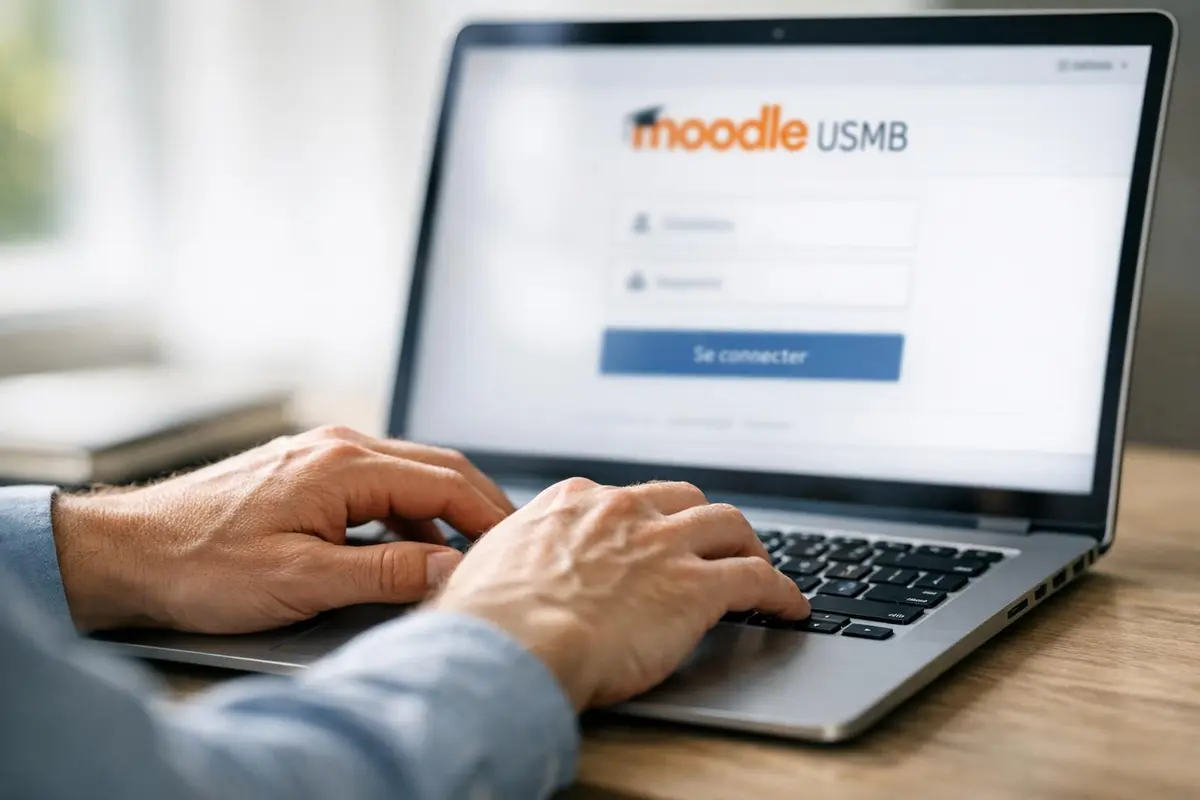
Moodle USMB est la plateforme d’apprentissage en ligne de l’Université Savoie Mont Blanc. Elle permet aux étudiants et enseignants d’accéder aux cours, ressources pédagogiques, devoirs, quiz, forums et informations utiles via l’ENT et l’authentification CAS de l’USMB.
Besoin d’entrer sur Moodle USMB sans perdre une minute, de comprendre comment fonctionne la connexion via l’ENT ou, tout simplement, de dénicher un cours qui refuse d’apparaître ? Vous êtes au bon endroit. Ce guide rassemble les étapes essentielles : se connecter, naviguer, récupérer ses supports et garder un œil sur les indispensables de la scolarité — calendrier, règlements, césure. Suivez le fil.
Pourquoi utiliser Moodle à l’USMB ?
À l’Université Savoie Mont Blanc, Moodle fait office de colonne vertébrale numérique. Tout y converge : contenus de cours, activités en ligne, infos pratiques… Pour beaucoup d’étudiants, c’est le point d’entrée le plus naturel vers la formation au quotidien. Alors, pourquoi s’en priver ?
Un hub central pour tous vos cours et ressources
Depuis Moodle USMB, vous mettez la main sur :
- PDF, diaporamas et documents complémentaires ;
- consignes des TD et devoirs à remettre ;
- vidéos, capsules pédagogiques, liens vers la bibliothèque numérique ;
- espaces de cours par matière, UE ou promotion ;
- annonces publiées par vos enseignants.
Plutôt que de jongler entre e-mails et plateformes, tout se passe ici. Certains enseignants verrouillent même leurs espaces avec une clé ; un seul clic et vous êtes dans la bonne salle virtuelle.
Collaboration et interaction avec enseignants et étudiants
Moodle, ce n’est pas qu’un simple centre de téléchargement. Vous y trouverez aussi :
- des forums étudiants USMB ou forums de cours pour échanger ;
- des zones de questions-réponses instantanées ;
- des activités collaboratives en temps réel ou différé ;
- les annonces officielles du cours ;
- des retours personnalisés sur vos travaux.
Et si votre cursus mise sur le tout-numérique, attendez-vous à des quiz, auto-évaluations et travaux de groupe en ligne. Bref, de quoi garder le rythme.
Suivi de vos progrès et de vos résultats
Suivant les réglages des enseignants, Moodle USMB vous affiche les dates butoirs, les devoirs déjà remis, les notes publiées et les commentaires associés. Grâce au calendrier intégré et aux fameuses notifications Moodle, les échéances ne vous prendront plus de court.
On l’apprécie particulièrement pendant les périodes de rendus ou d’examens en ligne, quand tout s’enchaîne à vive allure.
Comment se connecter à Moodle USMB pas à pas
Accéder à Moodle via l’ENT et le CAS
La voie la plus sûre ? Passer par l’ENT Université Savoie Mont Blanc ou par le lien officiel Moodle. L’authentification repose sur le CAS, le système centralisé de l’université. Voici le parcours classique :
- ouvrir le portail USMB ou l’ENT ;
- cliquer sur « Accès à Moodle » ;
- saisir votre identifiant universitaire ;
- rentrer votre mot de passe institutionnel ;
- valider l’authentification CAS ;
- vous voilà sur votre tableau de bord Moodle.
Réponse courte à la question “Comment se connecter pour la première fois à Moodle USMB ?” : utilisez les identifiants fournis par l’USMB (les mêmes que pour l’ENT) puis passez par la page sécurisée CAS.
Première connexion : activer son compte et gérer son mot de passe
Lors du premier accès, il faut parfois activer votre compte numérique USMB selon les consignes reçues. Tout tourne autour de vos identifiants : ils déverrouillent l’ensemble des services, dont Moodle.
Pour éviter les tracas :
- vérifiez l’adresse e-mail universitaire indiquée lors de l’inscription ;
- rangez vos identifiants dans un gestionnaire de mots de passe ;
- changez votre mot de passe uniquement via les outils USMB ;
- pensez à vous déconnecter sur un poste partagé.
Où récupérer ou réinitialiser mon mot de passe USMB ? Tout se fait via les services officiels de gestion de compte ou le support informatique. Fuyez les pages non officielles : restez sur le site institutionnel.
Que faire en cas de problème de connexion ?
Pas d’accès à Moodle USMB ? Passez en revue :
- l’orthographe de votre identifiant ;
- la validité du mot de passe ;
- les cookies ou bloqueurs de votre navigateur ;
- une éventuelle maintenance ENT ou CAS ;
- votre statut d’inscription administrative et pédagogique.
Autre scénario : le cours n’apparaît pas. Délai d’inscription, espace non publié, mauvais groupe, ou clé d’inscription manquante… Commencez par contacter l’enseignant, puis la scolarité ou l’assistance numérique si besoin.
Fonctionnalités clés à maîtriser sur Moodle
Télécharger cours, supports et vidéos
Connecté ? Votre tableau de bord met en avant les cours récents et vos favoris. Dans chaque espace, les ressources sont classées par semaine, séance ou thème. Téléchargez, lisez, regardez, tout est là.
Les bons réflexes :
- placer vos cours phares en favoris ;
- scruter la section « Annonces » ;
- surveiller la période de publication des supports ;
- sauvegarder localement les documents essentiels.
Déposer devoirs, passer quiz et examens en ligne
Comment accéder aux cours et déposer mes devoirs sur Moodle ? Ouvrez le cours concerné, repérez l’activité (devoir ou quiz), lisez les consignes puis déposez votre fichier avant l’échéance. Assurez-vous que le statut indique « remise effectuée ».
Avant un dépôt :
- vérifiez le format demandé ;
- renommez clairement votre fichier ;
- évitez la dernière minute ;
- gardez une copie locale ;
- relisez les règles anti-plagiat.
L’université diffuse aussi des documents liés aux examens, aux règlements ou à l’intégrité académique. Référez-vous aux pages officielles USMB et à la documentation Moodle : elles font foi.
Configurer notifications, calendrier et rappels
Le calendrier universitaire n’est pas toujours visible en un clic, pourtant Moodle vous rappelle les dates de remise, réunions et quiz. À vous de régler les notifications pour qu’elles soient utiles, pas invasives.
Pensez à ajuster :
- les alertes e-mail ;
- les rappels d’échéance ;
- l’affichage du calendrier ;
- les préférences de forum et d’annonces.
Comment consulter le calendrier universitaire et les dates d’examens ? D’abord le calendrier Moodle pour les échéances de cours, ensuite l’ENT, votre composante et les pages de scolarité pour les plannings officiels de rentrée, d’examens ou d’interruptions pédagogiques.
Ressources pratiques : règlements, calendriers et césure
Accéder au règlement intérieur et au règlement des études
On les cherche souvent trop tard, ces fameux documents. Le règlement intérieur USMB fixe le cadre de vie universitaire ; le règlement des études détaille les modalités pédagogiques et d’évaluation.
Pour les consulter :
- rendez-vous sur les pages de votre composante ;
- ouvrez l’ENT ou les espaces scolarité ;
- jetez un œil aux espaces d’accueil sur Moodle.
Surveillez notamment :
- l’assiduité obligatoire ;
- les modalités de contrôle des connaissances ;
- les règles d’examen et de rattrapage ;
- les dispositions disciplinaires et anti-plagiat.
Consulter le calendrier universitaire et les plannings
Pour les dates et calendriers, multipliez les sources. Moodle affiche surtout les échéances de vos cours, tandis que l’intranet, l’ENT et la scolarité publient les plannings officiels : rentrée, partiels, pauses pédagogiques, etc.
Vous y trouverez entre autres :
- dates de rentrée ;
- interruptions pédagogiques ;
- périodes d’examens ;
- plannings spécifiques à votre filière.
Gérer une période de césure via les outils numériques USMB
La période de césure est strictement encadrée. Les modalités varient selon la formation, mais toutes les infos et les formulaires se nichent sur les services numériques USMB.
Avant de vous lancer :
- récupérez la procédure officielle ;
- notez les dates limites ;
- réunissez les pièces justificatives ;
- assurez-vous du suivi avec la scolarité.
Moodle peut héberger certains documents, mais validez toujours la démarche finale auprès de la scolarité. C’est le meilleur moyen d’éviter les mauvaises surprises.
Application mobile, sécurité et assistance USMB
Installer et utiliser l’application Moodle mobile
Bonne nouvelle : une application Moodle mobile existe. Pratique pour jeter un coup d’œil rapide à vos cours, consulter une annonce ou recevoir une alerte. Selon la configuration de l’USMB, il suffit d’entrer l’URL de la plateforme ou de scanner le QR code affiché sur la page de connexion.
Elle est idéale pour :
- lire vos annonces en déplacement ;
- parcourir les supports de cours ;
- recevoir des rappels d’échéance ;
- suivre certaines activités en mobilité.
Pour un devoir crucial ou un examen, privilégiez toutefois un ordinateur et une connexion filaire — la prudence paie.
Sauvegarder ses travaux et protéger ses données personnelles
Chaque clic sur Moodle USMB manipule données personnelles et copies d’examen. La CNIL insiste : adoptez de bons réflexes.
- Optez pour un mot de passe robuste, unique ;
- Ne partagez jamais vos identifiants ;
- Ignorez les mails suspects de connexion ;
- Conservez vos travaux sur un support fiable ;
- Déconnectez-vous des postes publics.
FAQ rapide et contact support
Que faire si mon cours n’apparaît pas ? Attendez le délai de publication, vérifiez votre inscription pédagogique ou demandez à l’enseignant s’il faut une clé d’inscription.
Existe-t-il une aide officielle ? Oui. En cas de problème technique, contactez le support informatique USMB. Pour une question de calendrier, de césure ou de dossier étudiant, tournez-vous vers votre scolarité.
Où trouver des ressources complémentaires ? Pensez à la bibliothèque numérique, aux tutoriels internes, aux espaces documentaires de composante et aux MOOCs ou certifications en ligne éventuellement recommandés par vos enseignants.
La documentation officielle de Moodle peut aussi vous aider à comprendre certaines fonctions générales de la plateforme. Pour tout ce qui concerne les règles, les accès et les procédures internes, la source prioritaire reste toutefois l’Université Savoie Mont Blanc.
Conclusion
Moodle USMB n’est pas qu’un simple « dépôt de PDF ». C’est la porte d’entrée vers vos cours, devoirs, quiz, annonces et une foule de ressources essentielles. En maîtrisant l’accès via l’ENT et le CAS, en domptant calendrier et notifications et en connaissant vos documents de scolarité, vous gagnez un temps précieux et évitez bien des soucis.
Avant votre prochaine connexion, accordez-vous cinq minutes : testez vos identifiants, réglez vos alertes, repérez où se cachent règlement intérieur, règlement des études et infos césure. Un doute ? Ne laissez pas traîner : un message à votre enseignant, un passage par la scolarité ou un ticket au support, et l’affaire est dans le sac.
Questions fréquentes sur Moodle USMB
Comment se connecter à Moodle USMB ?
Pour vous connecter à Moodle USMB, passez par l’ENT de l’université, cliquez sur « Accès à Moodle », puis entrez vos identifiants universitaires et validez via le système CAS.
Que faire si je n’arrive pas à accéder à Moodle USMB ?
Vérifiez vos identifiants, la validité de votre mot de passe, et désactivez les bloqueurs de cookies. Si le problème persiste, contactez le support informatique de l’USMB.
Comment récupérer un mot de passe oublié pour Moodle USMB ?
Rendez-vous sur le portail de gestion des comptes USMB pour réinitialiser votre mot de passe. Suivez les instructions envoyées à votre adresse e-mail universitaire.
Quels types de ressources trouve-t-on sur Moodle USMB ?
Sur Moodle USMB, vous accédez à des cours, PDF, vidéos, quiz, forums, annonces des enseignants, et bien plus. Tout est centralisé pour faciliter votre apprentissage.
Comment suivre mes progrès sur Moodle USMB ?
Utilisez le tableau de bord pour consulter vos devoirs, notes, commentaires et échéances. Le calendrier intégré et les notifications vous aident à rester organisé.
Pourquoi utiliser Moodle à l’USMB ?
Moodle USMB centralise cours, ressources, interactions et suivi des progrès. C’est un outil essentiel pour gérer efficacement votre formation à l’Université Savoie Mont Blanc.