
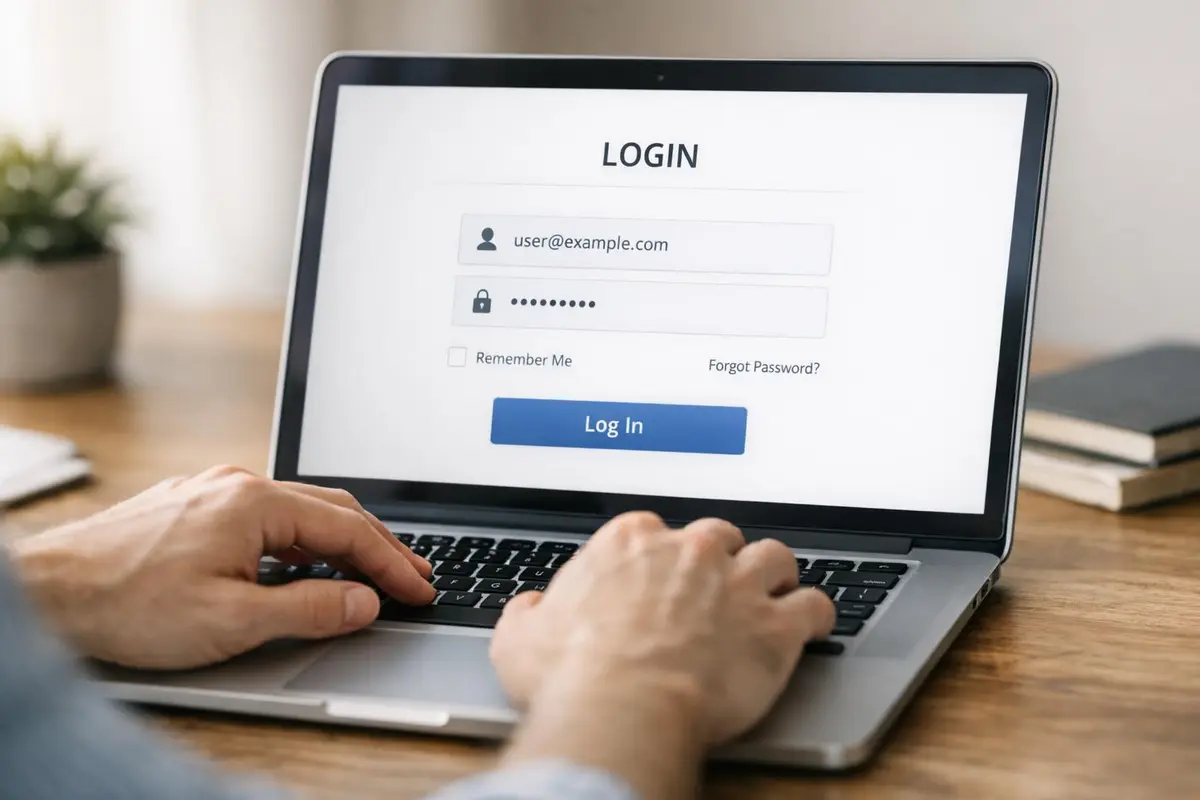
ENT16 est l’Espace Numérique de Travail des établissements scolaires de la Charente. Il permet aux élèves, parents et personnels d’accéder à Pronote, à la messagerie, aux devoirs, aux ressources pédagogiques et à plusieurs services scolaires depuis un portail unique et sécurisé.
Ce que vous voulez, soyons honnêtes, c’est ouvrir ENT16 en un clin d’œil, sans passer par quinze onglets et autant de mots de passe oubliés. C’est exactement la promesse de ce guide : rassembler en un seul endroit l’URL officielle, le mode d’emploi de la première connexion, l’accès à Pronote via ENT16, les astuces “mot de passe perdu”, l’usage sur mobile et quelques conseils pour dormir tranquille côté sécurité.
1. ENT16 : définition, objectifs et établissements concernés
Qu’est-ce qu’un Espace Numérique de Travail ?
Un Espace Numérique de Travail, ou ENT pour les intimes, est un portail scolaire tout-en-un. On y trouve le cahier de texte, les notes, les absences, la messagerie, les manuels numériques… bref, tout ce qui rythme la vie de l’établissement.
Résultat ? Un unique point d’entrée pour suivre la scolarité au quotidien. Fini les jonglages entre sites disparates : on se connecte une fois et on a tout sous la main.
Le rôle d’ENT16 dans le département de la Charente
Dans la Charente, c’est ENT16 qui joue ce rôle de chef d’orchestre numérique. Élèves, parents, enseignants, personnels administratifs : tout le monde passe par la même porte.
Sa mission ? Double, et plutôt claire :
- fluidifier la communication entre les familles et l’établissement ;
- simplifier l’accès aux outils pédagogiques et au suivi scolaire.
Concrètement, on s’y connecte pour jeter un œil à Pronote, vérifier un devoir, lire un message du collège ou du lycée, ou encore télécharger un manuel numérique.
Quels établissements utilisent ENT16 ?
ENT16 équipe la plupart des collèges et lycées de la Charente. Les exceptions existent, alors pour savoir si vous êtes concerné, mieux vaut :
- parcourir le site web de votre établissement ;
- relire la lettre ou l’e-mail de rentrée ;
- poser la question au secrétariat ou au référent numérique.
Si l’on vous parle d’« accès ENT », de « portail Charente » ou de « connexion Éducation nationale », il y a fort à parier que ENT16 est la bonne porte.
2. Accéder à ENT16 : URL officielle, prérequis et première connexion
Adresse officielle et redirections courantes
Premier réflexe : toujours taper ou cliquer sur l’URL officielle d’ENT16 plutôt que sur un lien aux consonances douteuses pioché dans un moteur de recherche. Avant de saisir vos identifiants, un coup d’œil rapide s’impose :
- le petit cadenas https est bien là ;
- le nom de domaine correspond exactement à ENT16 ;
- la page ne présente pas de traduction approximative ou de logo exotique.
Vous tombez parfois sur ENT16 via une redirection depuis le site du collège, du lycée ou de l’académie ? Aucun souci, tant que la page d’arrivée reste sécurisée.
Comment se connecter à ENT16 pour la première fois ?
La première connexion se fait, la plupart du temps, avec les identifiants remis par l’établissement ou à l’aide d’un compte fédéré (élève, parent, personnel).
Le déroulé classique :
- Ouvrez la page ENT16.
- Choisissez votre profil (élève, parent, personnel).
- Saisissez identifiant et mot de passe (souvent provisoire).
- Validez, puis changez le mot de passe si on vous le propose.
Il arrive qu’on vous demande, à ce stade, de confirmer une adresse e-mail ou une date de naissance, voire d’accepter la charte d’utilisation. Prenez deux minutes pour la parcourir : ça évite de mauvaises surprises.
Mot de passe oublié : que faire ?
Un trou de mémoire ? Pas de panique. Cliquez simplement sur “Mot de passe oublié” (ou “Identifiant oublié”) lorsqu’il apparaît.
La procédure ressemble à ceci :
- on vous demande l’adresse e-mail associée au compte ;
- un lien de réinitialisation arrive dans votre boîte ;
- vous choisissez un nouveau mot de passe, costaud de préférence.
Pas de lien de réinitialisation ? Un passage par le secrétariat, la vie scolaire ou le référent numérique s’impose. Pour les mineurs, l’accord d’un responsable légal peut être requis.
3. Prise en main du tableau de bord : les fonctionnalités essentielles
Pronote via ENT16 : notes, absences, devoirs
Une question revient souvent : “Comment je retrouve mes notes ?” Réponse : connectez-vous à ENT16, puis cliquez sur l’icône Pronote. En deux secondes, vous voilà sur la page qui récapitule :
- les notes et appréciations ;
- les absences, retards, justificatifs ;
- le cahier de texte ;
- les devoirs à faire.
Parents, c’est souvent la rubrique la plus consultée. Élèves, c’est votre GPS scolaire : on y suit le travail demandé et l’évolution des résultats.
Messagerie, espace collaboratif et classes virtuelles
ENT16 ne se résume pas à Pronote. Le portail embarque aussi une messagerie interne pour échanger rapidement avec professeurs, vie scolaire ou administration.
Suivant les collèges et lycées, vous trouverez également : un agenda partagé, des dossiers où déposer vos productions, des espaces collaboratifs, des outils de visioconférence pour les cours à distance, voire des formulaires pour l’inscription à la cantine ou aux sorties scolaires. Utile quand on veut tout faire sans passer par l’imprimante !
Ressources pédagogiques et bibliothèque numérique
Autre atout majeur : l’accès direct aux ressources pédagogiques. Manuels numériques, fiches de cours, exercices interactifs, vidéos… Les enseignants y déposent souvent leurs supports. De quoi réviser sans courir après les photocopies.
4. ENT16 sur mobile : application, configuration et notifications
Existe-t-il une application mobile ENT16 ?
Bonne nouvelle : oui, l’accès mobile existe. Selon les déploiements, il s’agit soit de l’application officielle de la solution ENT utilisée, soit d’une version web parfaitement adaptée aux petits écrans.
Pour éviter les mauvaises surprises :
- suivez la consigne de votre établissement (le nom exact de l’appli y figure) ;
- téléchargez-la uniquement sur Google Play ou l’App Store ;
- pendant la configuration, recherchez “ENT16” ou le nom de votre collège/lycée.
Configuration pas à pas sur Android et iPhone
En pratique, ça se fait en cinq minutes :
- Téléchargez l’application recommandée.
- Sélectionnez ENT16 ou votre établissement.
- Choisissez votre profil.
- Entrez vos identifiants.
- Activez, si vous le souhaitez, la mémorisation sécurisée ou l’empreinte digitale.
Votre établissement n’apparaît pas ? Passez par le navigateur du téléphone : la version mobile du site fait très bien le travail.
Notifications Pronote et bonnes pratiques hors établissement
Pour rester dans la boucle, activez les notifications push : nouveaux messages, devoirs publiés, note mise à jour… On évite ainsi les mauvaises surprises à la dernière minute.
Quelques habitudes simples à adopter :
- limiter les connexions sur les Wi-Fi publics non sécurisés ;
- se déconnecter après usage sur l’ordinateur du CDI ou de la médiathèque ;
- tenir à jour appli et système du smartphone ;
- désactiver l’enregistrement automatique des mots de passe sur un appareil partagé.
5. Sécurité, RGPD et protection des données sur ENT16
Les données personnelles sont-elles sécurisées ?
La question revient souvent. Dans le cadre scolaire, un ENT doit respecter le RGPD et la loi Informatique et Libertés. La CNIL veille au grain : collecte limitée, accès encadrés, information transparente. L’Éducation nationale fixe, elle aussi, des règles strictes pour l’authentification et la sécurité.
Les bons réflexes pour sécuriser son compte
La meilleure des protections commence par l’utilisateur. Votre check-list perso :
- un mot de passe unique et solide (on bannit “azerty123”) ;
- aucun partage d’identifiants, même entre amis ;
- changement rapide du mot de passe temporaire ;
- surveillance des connexions inhabituelles ;
- déconnexion systématique sur les postes publics.
Maintenance, bugs et périodes d’indisponibilité
Une page qui tourne en rond ? Avant de crier au bug, essayez :
- F5 (ou “Actualiser”) ;
- un autre navigateur ;
- le vidage du cache ;
- un test depuis un autre appareil ;
- les messages officiels : l’établissement annonce souvent les maintenances programmées.
Sur de très vieux navigateurs, certaines fonctions peuvent coincer. Chrome, Firefox, Edge ou Safari à jour restent les valeurs sûres.
6. Support et assistance ENT16 : FAQ, contacts et dépannage rapide
Qui contacter en cas de problème technique ?
Un accès qui refuse de s’ouvrir ou un Pronote muet ? Votre meilleur allié reste l’établissement. Dans l’ordre :
- le référent ENT ou numérique ;
- le secrétariat pour les soucis d’activation ;
- la vie scolaire pour les anomalies liées à Pronote ;
- le support académique si l’on vous y renvoie.
Tableau de dépannage rapide
- Connexion impossible : vérifiez portail, identifiant et majuscules/minuscules.
- Mot de passe refusé : tentez la réinitialisation ou demandez un nouveau code.
- Pronote ne s’ouvre pas : reconnectez-vous à ENT16 puis relancez l’icône.
- Page blanche ou lente : changez de navigateur ou videz le cache.
- Application mobile bloquée : mettez-la à jour ou supprimez/reconfigurez le compte.
Guides utiles et évolution des usages
Pensez à fouiller dans les tutoriels PDF, fiches de rentrée ou guides rédigés par votre établissement : ces documents, souvent téléchargeables depuis ENT16, collent pile à votre configuration.
ENT16 s’inscrit par ailleurs dans un mouvement de fond : favoriser la pédagogie numérique, assurer la continuité des apprentissages et renforcer le lien familles-école dans toute la Charente. Pour approfondir, le ministère de l’Éducation nationale et la CNIL restent les deux boussoles à consulter.
Conclusion
ENT16, c’est le poste de commande : un seul portail pour la connexion, Pronote, la messagerie, les devoirs et l’ensemble des ressources pédagogiques en Charente. Retenez trois réflexes pour aller vite : conservez précieusement le lien officiel, gardez vos identifiants à jour, et sollicitez l’établissement dès que ça coince.
Alors, pourquoi attendre ? Lancez-vous, vérifiez votre mot de passe et activez les notifications sur mobile. Vous serez paré pour suivre la vie scolaire sans stress ni détour.
Questions fréquentes sur ENT16
Qu’est-ce que ENT16 ?
ENT16 est l’Espace Numérique de Travail des établissements scolaires de la Charente. Il centralise Pronote, la messagerie, les devoirs et les ressources pédagogiques pour les élèves, parents et personnels via un portail sécurisé.
Comment accéder à ENT16 ?
Pour accéder à ENT16, utilisez l’URL officielle fournie par votre établissement. Connectez-vous avec vos identifiants personnels ou ceux remis par l’école. Vérifiez que la page est sécurisée (https et cadenas).
Que faire en cas de mot de passe oublié sur ENT16 ?
Cliquez sur “Mot de passe oublié” sur la page de connexion. Suivez les instructions pour réinitialiser votre mot de passe via l’e-mail associé. Si nécessaire, contactez le secrétariat ou le référent numérique.
Quels établissements utilisent ENT16 ?
ENT16 est utilisé par la majorité des collèges et lycées de la Charente. Consultez le site de votre établissement ou contactez le secrétariat pour confirmer si ENT16 est votre portail.
Comment utiliser Pronote via ENT16 ?
Une fois connecté à ENT16, accédez à Pronote depuis le tableau de bord. Vous y trouverez les notes, absences, devoirs et autres informations scolaires centralisées.
ENT16 est-il accessible sur mobile ?
Oui, ENT16 est compatible avec les navigateurs mobiles. Certains établissements proposent également une application dédiée pour un accès simplifié aux services.