
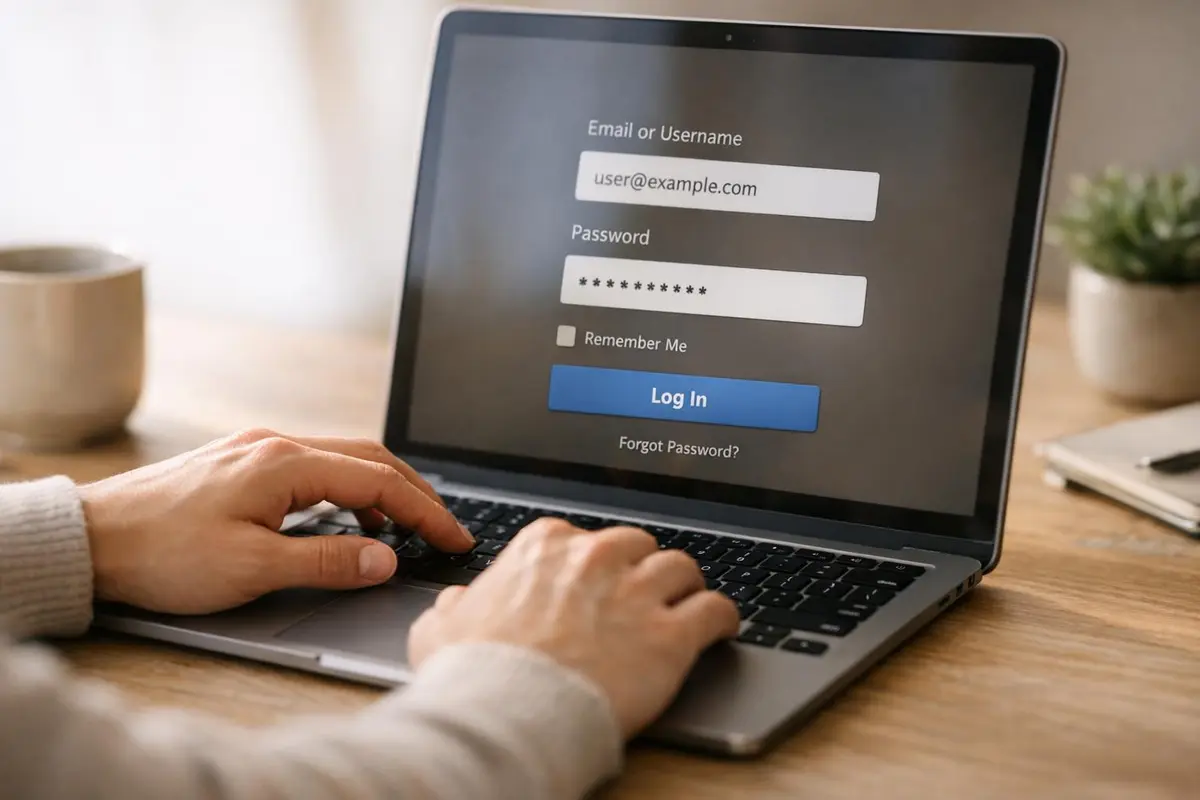
Sésame Rennes 1 est le portail d’identité numérique de l’Université de Rennes 1. Il permet d’activer votre compte, réinitialiser votre mot de passe et accéder à l’ENT, à la messagerie, à Moodle, au Wi-Fi Eduroam et aux principaux services numériques de l’université.
Besoin d’un accès express à l’ENT ou d’un coup de pouce pour activer votre compte ? Vous êtes au bon endroit. Dans les lignes qui suivent, nous décortiquons pas à pas l’usage de Sésame Rennes 1, histoire d’éviter toute prise de tête inutile.
Vous y trouverez également les parades en cas de mot de passe envolé, la liste des services penchant sur votre identifiant universitaire, quelques rappels sécurité et nos astuces pour rester connecté depuis un mobile.
SESAME Rennes 1 : à quoi sert ce portail ?
SESAME Rennes 1 est, en quelque sorte, votre carte d’identité numérique à l’Université de Rennes 1. Sa mission ? Générer, activer et sécuriser vos accès pour que l’ENT et l’ensemble des téléservices universitaires ne soient plus qu’à un clic.
Fonctionnement du service d’identités numériques
En pratique, Sésame réunit votre identifiant universitaire et votre mot de passe sous une même bannière. Dès que votre compte est activé, vous profitez du SSO (Single Sign-On) : une seule authentification pour ouvrir toutes les portes.
Vous pourrez notamment :
- mettre en route votre compte dès la première connexion ;
- choisir – ou changer – votre mot de passe SESAME ;
- réinitialiser vos accès si la mémoire flanche ;
- ajuster quelques réglages de sécurité ;
- bondir ensuite vers l’ENT Rennes 1 et ses nombreux services.
Services accessibles via le SSO
Votre passeport SESAME déverrouille, en règle générale, l’essentiel de l’écosystème numérique de l’université :
- l’indispensable ENT Rennes 1 ;
- la messagerie, qu’elle soit étudiante ou professionnelle ;
- la plateforme pédagogique Moodle ;
- le Wi-Fi Eduroam, parfait sur tout le campus ;
- les bibliothèques électroniques et leurs ressources ;
- des outils collaboratifs, parfois même Office 365 étudiant ;
- l’impression, la restauration ou d’autres services pratiques ;
- les multiples téléservices administratifs.
Profils concernés : étudiants, personnels, invités
On l’oublie parfois, mais les bénéficiaires ne se limitent pas aux étudiants. Les personnels et, dans certains cas, les comptes invités disposent eux aussi d’un accès SESAME. Les droits précis varient selon votre statut, votre composante et votre situation administrative du moment.
Première connexion : comment activer votre compte SESAME ?
Vous vous demandez comment créer et activer votre compte SESAME à Rennes 1 ? La démarche se déroule presque toujours via la page officielle du portail Sésame, en vous appuyant sur votre numéro étudiant ou votre identifiant d’agent.
Réflexe numéro 1 : passez systématiquement par le site officiel ou l’ENT. Les liens partagés sur des forums ou des pages non institutionnelles peuvent être piégeux : prudence !
Étape 1 : récupérer son numéro d’étudiant ou d’agent
Avant de cliquer frénétiquement, assurez-vous de réunir :
- votre numéro étudiant ou identifiant fourni par l’université ;
- votre date de naissance (ou toute autre donnée réclamée pour vérification) ;
- une adresse e-mail ou un numéro de téléphone pour la validation éventuelle ;
- un dossier administratif bouclé : sans validation, l’ouverture d’accès peut tarder.
Nouveaux inscrits ? Un léger décalage entre la validation de votre inscription et l’activation des services reste possible. Patience, le feu vert arrive vite.
Étape 2 : choisir et valider le mot de passe
Identifié ? Parfait, il est temps de concocter votre mot de passe SESAME. Long, unique, totalement imprévisible : voilà la recette. Oubliez le prénom du chat ou votre date de naissance…
Pour un mot de passe en béton :
- visez 12 caractères, voire plus ;
- mélangez majuscules, minuscules, chiffres et symboles ;
- réservez-le strictement à SESAME ;
- et, en cas de doute, stockez-le dans un gestionnaire sécurisé.
Depuis 2026, les experts cybersécurité martèlent l’utilité de l’authentification multifacteur. Dès qu’elle est proposée, activez-la : c’est une barrière de plus entre vos données et les curieux.
Étape 3 : confirmation et accès à l’ENT
Une fois la validation terminée, votre compte est opérationnel. Direction l’ENT Rennes 1 : saisissez vos identifiants SESAME et testez la connexion.
En résumé, la marche à suivre :
- ouverture du portail officiel SESAME ;
- saisie de l’identifiant universitaire ;
- création (ou confirmation) du mot de passe ;
- clic sur « Valider » ;
- connexion à l’ENT, puis vérification de la messagerie, de Moodle et du Wi-Fi.
Se connecter à l’ENT Rennes 1 et aux autres services
Accès via le portail unique SSO
Une fois votre compte activé, la plupart des portes s’ouvrent via l’ENT ou le portail SSO central. Inutile de multiplier les comptes : votre identifiant SESAME est la clé passe-partout.
Concrètement, vous pourrez notamment :
- consulter votre messagerie étudiante ;
- suivre vos cours en ligne ;
- accéder à vos emplois du temps et supports pédagogiques ;
- parcourir les ressources des bibliothèques ;
- vous connecter au réseau Eduroam ;
- profiter d’outils collaboratifs ou bureautiques (selon vos droits).
Connexion depuis un mobile ou une tablette
Envie de consulter vos mails entre deux amphis ? L’ENT fonctionne très bien sur smartphone ou tablette. Navigateur mobile ou application officielle (si disponible), à vous de choisir.
Pour une expérience fluide et sécurisée :
- ajoutez l’URL de l’ENT à vos favoris ;
- activez l’authentification biométrique de votre appareil ;
- bannissez les réseaux Wi-Fi publics non sécurisés ;
- mettez votre système iOS ou Android à jour dès qu’un patch sort.
Configurer Eduroam avec ses identifiants SESAME
La connexion au Wi-Fi Eduroam repose sur vos identifiants SESAME. Voici le mode d’emploi condensé :
- choisissez le réseau eduroam ;
- tapez votre identifiant (au format requis par l’université) ;
- entrez votre mot de passe SESAME ;
- acceptez le certificat si c’est demandé ;
- testez la connexion dans un bâtiment du campus.
Un échec de connexion ? Supprimez l’ancien profil Wi-Fi, puis recommencez en suivant scrupuleusement la procédure officielle. Les guides Eduroam et la documentation de l’université restent vos meilleurs alliés.
Mot de passe oublié ou compte bloqué : solutions pas à pas
Mot de passe aux abonnés absents ? Compte temporairement verrouillé ? Pas de panique : le portail de réinitialisation SESAME Rennes 1 est là pour vous tirer d’affaire.
Réinitialisation en ligne
Tout dépend des options que vous avez renseignées : le système peut proposer…
- des questions secrètes ;
- l’envoi d’un code sur une adresse de secours ;
- une vérification par SMS ;
- ou une confirmation d’identité plus poussée.
La trame reste simple :
- vous ouvrez la page « mot de passe oublié » ;
- vous saisissez votre identifiant universitaire ;
- vous passez l’étape de vérification ;
- vous définissez un nouveau mot de passe ;
- vous testez l’accès à l’ENT, à la messagerie et à Moodle.
Compte bloqué ou accès expiré
Après plusieurs essais infructueux, le compte peut se bloquer. Laissez passer le délai annoncé ou lancez immédiatement une réinitialisation. Par ailleurs, un changement de statut administratif peut suspendre provisoirement vos droits.
Et après la fin de vos études ? Tout dépend des règles internes. Certaines briques restent ouvertes quelques mois, d’autres se ferment plus vite. Mieux vaut donc sauvegarder vos e-mails et documents avant de tourner la page.
Section post-diplôme : les bons réflexes
Pour éviter les mauvaises surprises :
- récupérez vos documents essentiels ;
- exportez les mails importants ;
- copiez vos fichiers stockés sur les services universitaires ;
- vérifiez la durée de vos accès à Office 365, VPN, licences, etc. ;
- mettez à jour vos coordonnées personnelles.
Support, sécurité et FAQ utile
Contacter le support informatique
Si la procédure automatique refuse de coopérer, place au support DSI ou au Centre d’Assistance Numérique. Les coordonnées et horaires évoluant parfois, filez sur le site officiel de l’Université de Rennes 1 pour obtenir les informations à jour.
Avant de décrocher votre téléphone ou d’envoyer un ticket, pensez à réunir :
- votre numéro étudiant ou identifiant d’agent ;
- une description détaillée du souci ;
- la date de votre dernière connexion réussie ;
- une capture d’écran de l’erreur, si possible.
Bonnes pratiques de sécurité pour votre compte SESAME
Votre compte est la porte d’entrée de toute votre vie numérique à l’université. Pour la protéger :
- optez pour un mot de passe inédit ;
- activez le MFA dès que possible ;
- gardez vos identifiants pour vous ;
- pensez à vous déconnecter des postes partagés ;
- mettez régulièrement à jour ordinateur et smartphone ;
- redoublez d’attention face aux tentatives de phishing.
Pour aller plus loin, jetez un œil aux conseils de l’ANSSI ou de Cybermalveillance.gouv.fr : c’est une mine de bonnes pratiques.
FAQ rapide sur Sésame Rennes 1
- Puis-je accéder à l’ENT depuis un smartphone ? Oui, via navigateur mobile ou application officielle si elle existe.
- Mon mot de passe SESAME fonctionne-t-il pour Moodle et le mail ? Oui, en général via le SSO, selon les services activés pour votre profil.
- Pourquoi je ne peux pas me connecter juste après mon inscription ? L’activation peut dépendre de la validation administrative complète.
- Le compte reste-t-il actif après diplomation ? Pas toujours de façon permanente. Sauvegardez vos données avant la fermeture éventuelle.
- Que faire si Eduroam refuse mes identifiants ? Vérifiez le format demandé, supprimez l’ancien profil réseau et testez à nouveau.
Conclusion : les étapes à retenir pour accéder rapidement à l’ENT
Sésame Rennes 1 demeure l’incontournable sésame pour activer votre identité numérique, ouvrir la porte de l’ENT Rennes 1 et profiter des services clés : messagerie, Moodle, bibliothèques, Wi-Fi Eduroam et démarches administratives.
En résumé : privilégiez toujours le portail officiel, activez votre compte avec votre identifiant universitaire, forgez un mot de passe robuste, activez le MFA si disponible et conservez les coordonnées du support sous la main pour les imprévus.
Allez, à vous de jouer ! Rendez-vous sur la page officielle SESAME / ENT de l’Université de Rennes 1, vérifiez la validation de votre dossier et testez vos accès dès maintenant, que vous soyez sur ordinateur ou sur mobile.
Questions fréquentes sur Sésame Rennes 1
Qu’est-ce que Sésame Rennes 1 ?
Sésame Rennes 1 est le portail d’identité numérique de l’Université de Rennes 1. Il permet d’activer votre compte, gérer votre mot de passe et accéder aux services numériques comme l’ENT, Moodle, Eduroam et la messagerie.
Comment activer son compte Sésame Rennes 1 ?
Pour activer votre compte Sésame Rennes 1, rendez-vous sur le portail officiel, munissez-vous de votre numéro étudiant ou identifiant d’agent, puis suivez les étapes pour créer un mot de passe sécurisé.
Que faire en cas de mot de passe oublié sur Sésame Rennes 1 ?
En cas de mot de passe oublié, utilisez la fonctionnalité de réinitialisation sur le portail Sésame. Vous devrez fournir votre numéro étudiant ou identifiant et suivre les instructions pour définir un nouveau mot de passe.
Quels services sont accessibles via Sésame Rennes 1 ?
Sésame Rennes 1 donne accès à l’ENT, Moodle, la messagerie, le Wi-Fi Eduroam, les bibliothèques électroniques, Office 365 étudiant et divers téléservices administratifs.
Qui peut utiliser Sésame Rennes 1 ?
Sésame Rennes 1 est accessible aux étudiants, personnels de l’université et certains invités. Les droits varient selon le statut et la situation administrative.