
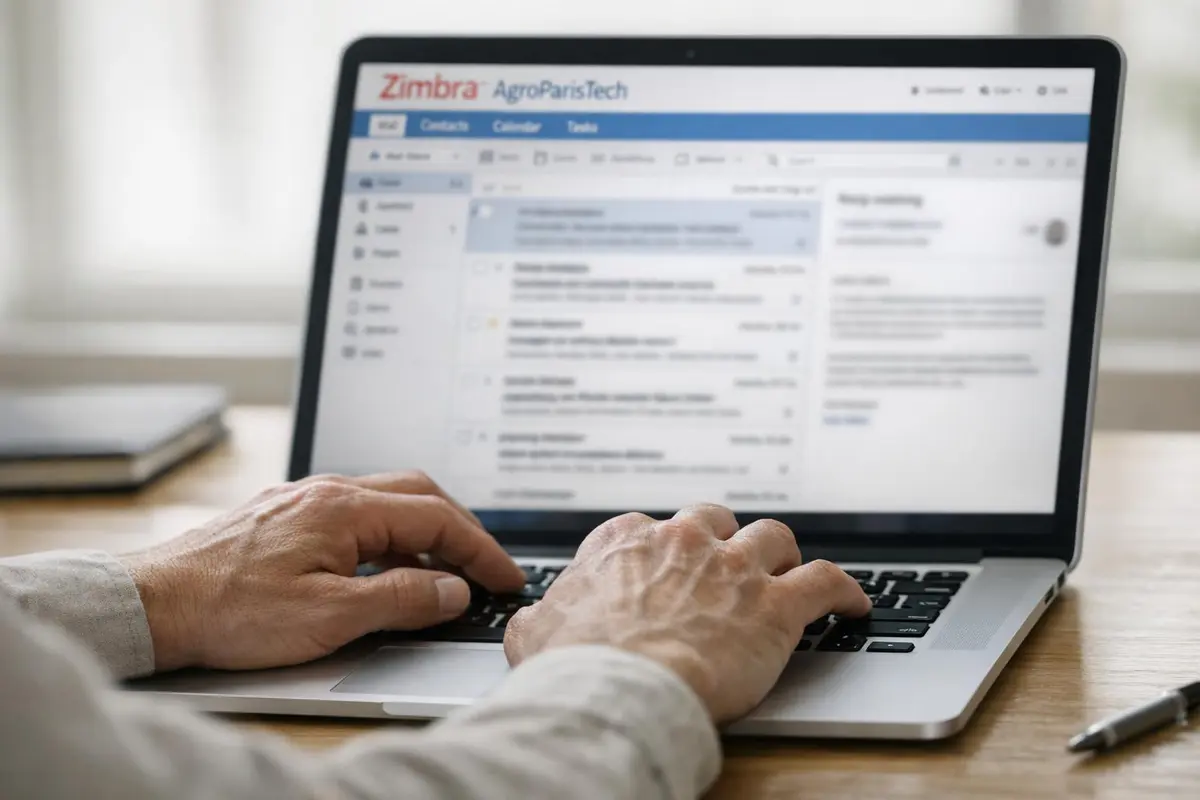
Votre boîte mail refuse d’envoyer un devoir ? Un entretien à confirmer, mais la connexion ne se fait pas ? Pas de panique. Avec ce guide consacré à Zimbra AgroParisTech, vous allez voir – étape par étape – comment vous connecter tranquillement, installer votre compte sur ordinateur ou smartphone, et surtout, régler la plupart des incidents sans attendre que le support vous rappelle.
Gardez ce mode d’emploi sous le coude : en suivant les procédures, en copiant les petites commandes de diagnostic au besoin et en jetant un œil à la checklist finale, vous serez capable de vous sortir d’environ 90 % des situations délicates.
1. Vérifier l’URL et la sécurité avant de se connecter
1.1 Reconnaître l’adresse officielle du webmail
Avant de taper votre mot de passe, posez-vous la question : suis-je bien sur le bon site ? L’accès au webmail passe uniquement par l’une de ces deux adresses :
- https://webmail.agroparistech.fr
- https://zimbra.agroparistech.fr
Pour garder les hameçonneurs à distance :
- Saisissez l’URL vous-même au lieu de cliquer sur un lien trouvé dans un e-mail.
- Une fois la page contrôlée, enregistrez-la dans vos favoris.
- Ouvrez l’œil : “agroparistech” sans faute, l’extension .fr obligatoire.
1.2 Comprendre le certificat SSL et le cadenas HTTPS
Un rapide coup d’œil à la barre d’adresse suffit : si le cadenas est là et que l’URL commence par https://, la connexion est chiffrée. Pour aller plus loin :
- Cliquez sur le cadenas puis sur “Certificat” ou “Connexion sécurisée”.
- Le certificat doit mentionner un domaine agroparistech.fr.
- La date de validité ne doit pas être dépassée.
Le cadenas s’affiche en rouge ? Le certificat ne correspond pas ? Dans ce cas, on referme l’onglet illico : pas question d’entrer ses identifiants.
1.3 Que faire en cas d’alerte de sécurité ?
Un message “Votre connexion n’est pas privée” surgit ? Voici la marche à suivre :
- Arrêtez tout, ne forcez pas l’accès.
- Essayez un autre navigateur ou un second appareil.
- Changez de réseau (4G, partage de connexion…).
- Si l’URL vous paraît pourtant correcte, prévenez la DSI AgroParisTech.
2. Connexion à Zimbra via le SSO AgroParisTech
2.1 Comment se passe l’authentification LemonLDAP::NG ?
La messagerie passe par le portail LemonLDAP::NG, le fameux SSO maison. En pratique :
- Ouvrez le navigateur et dirigez-vous vers https://webmail.agroparistech.fr.
- Vous êtes aussitôt redirigé vers la page de connexion SSO.
- Entrez vos identifiants AgroParisTech (les mêmes que pour l’ENT).
- Après validation, vous arrivez dans l’interface Zimbra.
L’URL doit rester sous un domaine contrôlé par l’école ; si ce n’est plus le cas, méfiez-vous.
2.2 Quand les identifiants ne passent pas
“Identifiants invalides” ou “Authentication failure” ? Soufflez, puis vérifiez :
- Le format de l’identifiant : prenom.nom, identifiant ENT, numéro étudiant…
- La casse du mot de passe : une majuscule mal placée et c’est l’échec.
- Le remplissage auto de votre navigateur : désactivez-le un instant.
- La navigation privée : parfois, ça change tout.
Après plusieurs essais, votre compte peut se verrouiller. Patientez 10 à 30 minutes, tentez une réinitialisation de mot de passe (voir section 5) ou contactez le support.
2.3 Sessions expirées et multi-facteur
La session SSO finit par expirer ; on se retrouve alors à nouveau sur LemonLDAP::NG, message “Session expirée” en prime. Pas de panique : reconnectez-vous simplement. Petite recommandation : sur un poste public, fermez la session avant de partir.
Et si AgroParisTech a activé la MFA ? Vérifiez que votre téléphone ou votre clé de sécurité est à portée de main, que l’heure du mobile est synchrone, et appelez la DSI en cas de perte du second facteur.
3. Paramétrage de Zimbra sur un client mail (IMAP/SMTP)
3.1 Serveurs et ports à connaître
Vous préférez Outlook, Thunderbird ou Apple Mail ? Les paramètres typiques sont les suivants – à confirmer dans la doc officielle :
- Serveur IMAP : imap.agroparistech.fr – port 993 – SSL/TLS
- Serveur SMTP : smtp.agroparistech.fr – port 587 – STARTTLS – authentification obligatoire
Besoin de vérifier la disponibilité des serveurs ? Copiez ces commandes dans un terminal :
openssl s_client -connect imap.agroparistech.fr:993 -crlftelnet smtp.agroparistech.fr 587ping webmail.agroparistech.fr
3.2 Pas-à-pas selon le client
Outlook (Windows / macOS)
- Fichier → Ajouter un compte.
- Entrez l’adresse e-mail AgroParisTech, cliquez sur “Connexion”.
- Si la détection automatique échoue, choisissez la configuration manuelle et sélectionnez IMAP.
- Renseignez les paramètres IMAP/SMTP, puis saisissez votre mot de passe.
- Terminez, envoyez un message test.
Thunderbird
- Menu ≡ → Nouveau → Compte courrier existant.
- Nom, adresse, mot de passe… puis Configuration manuelle.
- IMAP : port 993 / SSL-TLS. SMTP : port 587 / STARTTLS. Authentification à chaque fois.
- Validez, laissez Thunderbird faire ses essais.
Apple Mail (macOS)
- Mail → Ajouter un compte → Autre compte Mail.
- Identifiants, choix IMAP, serveurs, ports, SSL : tout y est.
- Enregistrez puis testez l’envoi et la réception.
3.3 Quand l’envoi ou la réception coince
Les messages d’erreur varient, les causes aussi. Quelques pistes :
- “Impossible de se connecter au serveur” : vérifiez l’orthographe du serveur, le port, la sécurité, la connexion Internet.
- “Mot de passe incorrect” : essayez sur le webmail ; si ça coince aussi là, le souci vient du compte.
- “Relais refusé” (554, 550) : l’authentification SMTP n’est peut-être pas activée.
- Mails bloqués en Boîte d’envoi : pare-feu ou réseau qui filtre le port 587.
En cas de doute, testez d’abord sur le webmail : s’il fonctionne, le coupable est votre client local. Désactivez antivirus ou pare-feu le temps d’un essai, changez de réseau, puis réessayez.
4. Utiliser Zimbra sur mobile : iOS, Android et applications dédiées
4.1 Ajout sur iPhone/iPad
- Réglages → Mail → Comptes → Ajouter un compte.
- Autre → Ajouter un compte Mail, puis vos infos.
- Sélectionnez IMAP, renseignez imap.agroparistech.fr (993, SSL) et smtp.agroparistech.fr (587, SSL ou STARTTLS).
- Validez et envoyez un e-mail test.
4.2 Synchronisation Android via ActiveSync
L’école autorise ActiveSync ? Profitez-en : mails, calendrier et contacts sont synchronisés d’un coup.
- Paramètres → Comptes → Ajouter → Exchange/ActiveSync.
- Adresse, mot de passe, puis le serveur indiqué par la doc (souvent le webmail).
- Cochez mail + calendrier + contacts.
ActiveSync indisponible ? Revenez à la bonne vieille configuration IMAP/SMTP.
4.3 Alternatives : Zimbra Mobile & CalDAV/CardDAV
Vous voulez séparer calendrier et contacts ? CalDAV et CardDAV sont vos amis. Les URL, fournies dans Préférences Zimbra → Synchronisation, ressemblent à ceci :
- CalDAV :
https://webmail.agroparistech.fr/dav/votre.identifiant@agroparistech.fr/Calendar - CardDAV :
https://webmail.agroparistech.fr/dav/votre.identifiant@agroparistech.fr/Contacts
Adaptez bien sûr avec votre identifiant et les indications de la DSI.
5. Réinitialisation du mot de passe et assistance informatique
5.1 Le self-service, quand c’est possible
Mot de passe envolé ? Direction la page SSO ; cherchez le lien “Mot de passe oublié”, indiquez votre identifiant (et, parfois, un e-mail de secours ou votre date de naissance), puis suivez les instructions reçues par mail ou SMS. C’est souvent réglé en quelques minutes.
Rien de prévu en libre-service ? Cap sur la DSI.
5.2 Contacter le support DSI AgroParisTech
Plus vous arrivez préparé, plus vite le problème disparaît. Avant d’appeler, notez :
- Nom, prénom, numéro étudiant ou identifiant.
- L’URL exacte utilisée.
- Date et heure des tentatives.
- Message d’erreur complet (capture d’écran bien vue).
- Tests déjà menés : autres navigateurs, mode privé, autre réseau, etc.
5.3 Un mot de passe qui tient la route
- 12 caractères minimum, mélangez lettres, chiffres, symboles.
- Oubliez noms, anniversaires ou promo.
- Chaque service mérite son propre mot de passe.
- Un gestionnaire dédié simplifie la vie — et la sécurise.
- Changez votre code au moindre doute de phishing.
6. Checklist de dépannage rapide des problèmes courants
6.1 Réseau et VPN : les suspects habituels
Avant d’incriminer Zimbra :
- Testez d’autres sites, par exemple https://www.agroparistech.fr.
- Désactivez momentanément votre VPN.
- Passez sur un autre réseau : Wi-Fi perso, 4G.
- Sur certains réseaux pros, les ports 993 et 587 sont bloqués : IMAP/SMTP échoue, le webmail reste OK.
6.2 Cookies, cache et boucles SSO
- Essayez une fenêtre privée.
- Supprimez les cookies liés à AgroParisTech et au SSO.
- Videz le cache du navigateur.
- Changez de navigateur pour confirmer.
6.3 Un peu de diagnostic avancé
Si vous aimez les lignes de commande – ou si le support vous le demande – :
- Récupérez les journaux d’erreurs de votre client mail.
- Contrôlez la connectivité via
telnetetopenssl(section 3.1). - Vérifiez le DNS avec
nslookup webmail.agroparistech.fr.
7. Aller plus loin : filtres, redirections et gestion du quota
7.1 Des filtres qui bossent pour vous
Marre de trier les notifications Moodle ? Dans Zimbra :
- Préférences → Filtres → Nouveau filtre.
- Conditions : expéditeur, objet, mots-clés…
- Actions : déplacer, marquer, étiqueter, transférer.
Un essai, un e-mail test, et hop : votre boîte se range toute seule.
7.2 Mettre en place une redirection
Vous souhaitez garder une copie sur votre adresse personnelle ? Dans Préférences → Mail, repérez Transfert, indiquez l’adresse cible, choisissez de conserver ou non une copie. Attention : certaines règles de sécurité limitent les redirections externes.
7.3 Quota : surveiller l’espace avant la saturation
Approcher de la limite, c’est risquer de perdre des messages. Voici comment garder de la marge :
- Vérifiez la barre de progression dans Zimbra ou Préférences → Comptes.
- Supprimez ou archivez les pièces jointes lourdes.
- Videz la Corbeille et le dossier Envoyés.
- Recherchez les mails volumineux par taille, archivez-les localement si c’est autorisé.
8. Sécurité, confidentialité et bonnes pratiques
- Ne partagez jamais vos identifiants.
- Ignorez tout e-mail vous demandant de “vérifier votre compte” via un lien douteux.
- Contrôlez l’URL et le certificat avant de vous connecter.
- Déconnectez-vous sur les postes publics.
- Activez la MFA si disponible.
9. Accessibilité : confort d’utilisation de Zimbra
- Passez en contraste élevé ou en thème sombre si vos yeux fatiguent.
- Les raccourcis clavier vous font gagner du temps ; jetez un œil à l’aide Zimbra.
- Ajustez la taille de police via le navigateur ou les options d’accessibilité système.
10. Sauvegarde et exportation des e-mails avant un départ
Fin d’études ou fin de contrat : mieux vaut repartir avec une copie de ses échanges importants.
- Dans Thunderbird, créez des dossiers locaux et déplacez-y les messages à garder.
- Exportez vos mails en .eml ou .mbox, selon le client.
- Sauvegardez vos contacts en .csv ou .vcf.
- Respectez les règles de l’école sur la conservation des données.
11. Checklist imprimable : avant de contacter le support
Avant d’ouvrir un ticket, cochez ces cases :
- ✔️ J’utilise bien le webmail officiel AgroParisTech.
- ✔️ Le cadenas HTTPS est présent, certificat valide.
- ✔️ Test en navigation privée / autre navigateur effectué.
- ✔️ Essai sur un réseau différent réalisé.
- ✔️ Mot de passe vérifié ou réinitialisé.
- ✔️ Paramètres IMAP/SMTP contrôlés.
- ✔️ Messages d’erreur notés (captures effectuées).
Pour résumer : assurez-vous d’abord d’être sur la bonne URL, vérifiez le cadenas HTTPS, connectez-vous via LemonLDAP::NG, puis dépannez grâce à la checklist et aux scripts. Si le problème persiste, envoyez au support un maximum d’informations (captures, horodatage, tests déjà menés) : la résolution n’en sera que plus rapide.
Questions fréquentes sur Zimbra AgroParisTech
Comment accéder à Zimbra AgroParisTech ?
Pour accéder à Zimbra AgroParisTech, utilisez l’une des URL officielles : https://webmail.agroparistech.fr ou https://zimbra.agroparistech.fr. Assurez-vous que l’adresse est sécurisée avec un cadenas HTTPS et que le domaine est bien agroparistech.fr.
Que faire si mes identifiants Zimbra AgroParisTech ne fonctionnent pas ?
Vérifiez que votre identifiant suit le format correct (prenom.nom ou numéro étudiant) et que votre mot de passe est bien saisi, en respectant la casse. Si le problème persiste, essayez de réinitialiser votre mot de passe ou contactez le support informatique AgroParisTech.
Quels sont les paramètres IMAP et SMTP pour Zimbra AgroParisTech ?
Pour configurer Zimbra sur un client mail, utilisez : Serveur IMAP : imap.agroparistech.fr (port 993, SSL/TLS) et Serveur SMTP : smtp.agroparistech.fr (port 587, STARTTLS, authentification obligatoire).
Comment résoudre une alerte “Votre connexion n’est pas privée” sur Zimbra ?
Ne forcez pas l’accès. Essayez un autre navigateur ou appareil, changez de réseau (4G, Wi-Fi) et vérifiez l’URL. Si le problème persiste, contactez la DSI AgroParisTech pour signaler l’incident.
Que faire si ma session Zimbra AgroParisTech expire ?
Reconnectez-vous simplement via le portail LemonLDAP::NG. Si vous utilisez un poste public, pensez à fermer la session avant de quitter pour éviter tout accès non autorisé.