
Consulter votre messagerie académique devrait être aussi rapide qu’un clin d’œil. Pourtant il suffit d’une URL modifiée, d’un mot de passe MINA verrouillé ou d’Outlook qui fait la tête pour que tout se complique. Ce dossier passe donc votre webmail AC Normandie au peigne fin : accès, sécurité (MFA, RGPD), réglages IMAP/SMTP/Exchange, organisation, dépannage et grands chantiers prévus d’ici 2026.
Vous êtes enseignant, personnel administratif, étudiant ou chef d’établissement ? Vous trouverez ici des pas-à-pas concrets, des paramètres à copier-coller et des conseils de cybersécurité calibrés pour l’Académie de Normandie.
1. Comprendre la Webmail AC Normandie : services, limites et nouveautés 2026
Fonctionnalités clés pour les personnels et étudiants
La webmail AC Normandie est la messagerie officielle de l’académie. Elle repose le plus souvent sur SOGo (ou une interface équivalente) et s’appuie sur l’authentification académique unique.
Avec votre compte, vous profitez généralement :
- d’une adresse professionnelle au format
prenom.nom@ac-normandie.fr; - d’un accès webmail pour lire, envoyer et classer vos messages ;
- d’un agenda intégré, partageable avec vos collègues ;
- d’un carnet d’adresses mêlant contacts personnels et annuaire académique ;
- de passerelles vers l’ENT Normandie ou Office /Microsoft 365 Education.
ce.XXXX@ac-normandie.fr, vie-scolaire@…, etc.) partageables ;
C’est par ce canal que transitent les échanges avec :
- votre hiérarchie ;
- les services administratifs et la DSI ;
- les communications institutionnelles (circulaires, examens…) ;
- les familles et partenaires, selon l’organisation de votre établissement.
Webmail, ENT ou Office 365 ? Qui fait quoi ?
Pour ne pas mélanger les rôles, retenez ce triptyque :
- Webmail AC Normandie : votre boîte
@ac-normandie.fraccessible dans le navigateur. - ENT Normandie : l’espace de travail (cahier de textes, vie scolaire, ressources, etc.) qui peut contenir un lien vers la messagerie ou vers Office 365.
- Office/Microsoft 365 Education : la suite collaborative (Outlook en ligne, Teams, OneDrive, SharePoint…) liée, selon les académies, à votre adresse académique.
En clair : la messagerie de référence reste la webmail AC Normandie, l’ENT ou Office 365 ne faisant que relayer vos courriels. Rien ne vous empêche toutefois d’utiliser un client (Outlook, Thunderbird, Apple Mail, appli mobile) si vous le préférez.
Capacité de stockage, quotas et calendrier d’évolutions
Comme partout, des quotas s’appliquent :
- espace total (1, 2, 5 Go ou plus selon les profils) ;
- taille maximale des pièces jointes (20–25 Mo en règle générale) ;
- règles d’archivage et de rétention (vidage automatique de la corbeille, etc.).
Pour vérifier où vous en êtes :
- connectez-vous à la webmail ;
- jetez un œil au pied de page ou aux paramètres (« Quota », « Utilisation du stockage ») ;
- ou consultez la documentation DSI de votre établissement.
Cap sur 2026 ! Au programme :
- généralisation de la MFA pour les comptes sensibles ;
- intégration renforcée avec Teams, OneDrive, Nextcloud, etc. ;
- filtrage antispam et antiphishing amélioré ;
- accessibilité (RGAA) optimisée pour tous.
2. Connexion et authentification sécurisée : mode d’emploi
Accéder à sa boîte via le portail académique
Le chemin le plus court (et le plus sûr) passe par le portail d’authentification :
- Ouvrez votre navigateur préféré (Chrome, Edge, Firefox, Safari).
- Rendez-vous sur
https://login.ac-normandie.fr(ou l’URL communiquée par l’académie). - Entrez votre identifiant académique (
prenom.nomle plus souvent). - Saisissez votre mot de passe MINA.
- Après validation, sélectionnez « Webmail » ou « Messagerie » parmi les services.
Un conseil : épinglez cette adresse dans vos favoris, vous éviterez bien des détours.
Le portail rechigne ? Vérifiez l’URL (pas de coquille), testez la navigation privée, videz le cache, changez de navigateur. Toujours rien ? La DSI ou les infos de maintenance prendront le relais.
Activer son compte avec MINA et gérer son mot de passe
MINA, c’est le centre névralgique de vos accès (messagerie, ENT, applis métiers…). Pour un premier pas ou une remise en route :
- Repérez le courrier ou le mail d’activation : identifiant + lien MINA.
- Cliquez sur le lien pour activer le compte.
- Créez votre mot de passe (long, complexe, mais mémorisable).
- Ajoutez un numéro de mobile et une adresse de secours (le kit « M’auto-dépanner »).
Mot de passe aux oubliettes ? Le portail MINA, bouton « Mot de passe oublié », vous envoie un code par SMS ou mail perso. Définissez un nouveau sésame, puis retour à login.ac-normandie.fr.
Petites règles d’or : préférez une phrase de passe d’une douzaine de caractères, ne recyclez pas vos mots de passe et changez-les dès le moindre doute.
Passer à la double authentification (MFA)
La MFA ajoute un second verrou (code SMS, appli d’authentification, clé physique). L’académie la déploie progressivement ; si elle est disponible :
- Connectez-vous à MINA.
- Ouvrez la rubrique Sécurité ou « Authentification multifacteur ».
- Déclarez votre téléphone et/ou l’appli Authenticator (Microsoft, FreeOTP…).
- Scannez le QR code, validez, puis testez une connexion.
Certaines catégories de personnels (direction, gestionnaires, boîtes sensibles) n’ont déjà plus le choix : la MFA est devenue obligatoire.
3. Configurer la messagerie sur ordinateur et mobile
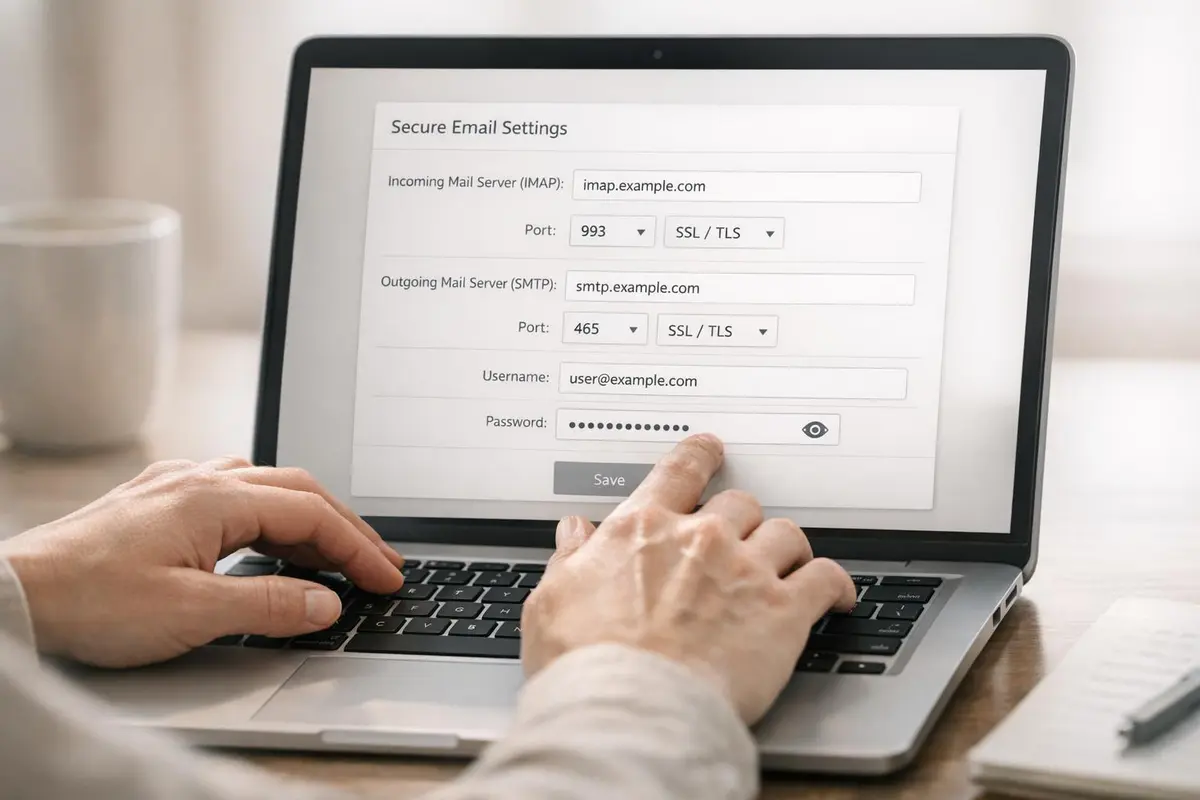
Paramètres IMAP/SMTP/Exchange pour vos clients mail
Rien ne vous force à rester dans le webmail. Si Outlook, Thunderbird ou Apple Mail vous simplifient la vie, voici la trame de configuration (à vérifier dans la doc officielle) :
Réception – IMAP
- Serveur :
imap.ac-normandie.fr - Port : 993
- Sécurité : TLS/SSL
- Identifiant :
prenom.nomouprenom.nom@ac-normandie.fr - Mot de passe : votre MINA
Envoi – SMTP
- Serveur :
smtp.ac-normandie.fr - Port : 465 (TLS) ou 587 (STARTTLS)
- Authentification obligatoire
Si votre boîte est hébergée sur Microsoft 365
- Type de compte : Exchange / « Compte professionnel ou scolaire »
- Adresse :
prenom.nom@ac-normandie.fr - Autodiscover fera le reste et vous renverra vers le portail d’authentification.
Veillez simplement à : préférer IMAP à POP, activer le chiffrement TLS/SSL et travailler depuis un appareil de confiance.
Installer la messagerie sur iOS et Android
Sous iPhone ou iPad :
- Réglages → Mail → Comptes → Ajouter un compte.
- Sélectionnez « Autre », puis « Ajouter un compte Mail ».
- Saisissez nom, adresse
@ac-normandie.fr, mot de passe MINA. - Cochez IMAP, puis indiquez les serveurs et ports listés ci-dessus.
Sous Android (appli Gmail) :
- Paramètres → Ajouter un compte → Autre.
- Adresse académique, puis type « IMAP ».
- Mot de passe, serveurs IMAP/SMTP, ports, sécurité.
- Choisissez la fréquence de synchro et le tour est joué.
Si votre messagerie est sur Exchange : ajoutez un « Compte professionnel ou scolaire » dans Mail (iOS) ou Outlook Mobile, puis authentifiez-vous via le portail.
Sur mobile, verrouillez votre appareil (code + biométrie), restez sur les applis officielles et, en cas de perte ou vol, informez votre établissement sans tarder.
Calendrier, contacts et dossiers partagés
Le mail n’est qu’une partie de l’histoire. Vous pouvez aussi :
- gérer un calendrier, partager des événements ou le synchroniser (CalDAV/Exchange) avec votre smartphone ;
- accéder à votre carnet d’adresses personnel et à l’annuaire académique depuis Outlook/Thunderbird ;
- ouvrir des boîtes ou dossiers partagés (direction, vie scolaire, etc.) si votre profil y est autorisé.
4. Sécurité et conformité : réflexes RGPD pour une messagerie béton
Chiffrement TLS, mots de passe solides et rotation
La DSI veille : HTTPS pour le webmail, TLS/SSL pour IMAP/SMTP, antispam, antivirus, journaux de connexion… De votre côté :
- Utilisez toujours les URL officielles et vérifiez le cadenas.
- Choisissez des mots de passe costauds et uniques.
- Activez la MFA dès qu’elle est proposée.
- Ne stockez pas vos identifiants dans un fichier texte ou un post-it.
Pièces jointes sensibles et partage de fichiers
La messagerie transporte souvent des données personnelles (élèves, familles, collègues). Quelques garde-fous :
- Évitez d’envoyer directement des pièces jointes sensibles ;
- Préférez un espace de partage sécurisé (ENT, Nextcloud, OneDrive) avec lien à durée de vie limitée ;
- Vérifiez le destinataire avant d’appuyer sur « Envoyer » ;
- En cas d’envoi erroné, avertissez sans délai le référent RGPD ou la direction.
Phishing, spam : garder l’œil ouvert
Les attaques d’hameçonnage se perfectionnent. Un doute ?
- Inspectez l’adresse de l’expéditeur.
- Passez la souris sur les liens avant de cliquer.
- Ne communiquez jamais vos identifiants hors du portail officiel.
- Transférez les messages suspects à la DSI, puis supprimez-les.
Si vous avez mordu à l’hameçon : changez votre mot de passe, activez la MFA et alertez immédiatement votre établissement.
5. Optimiser sa BoiteMail Normandie : organisation et gain de temps
Règles de tri et dossiers malins
Une boîte pleine, c’est du stress assuré. Pourquoi ne pas laisser des règles travailler pour vous ? Par exemple :
- Étiqueter automatiquement tout ce qui vient du secrétariat dans « Direction/administration ».
- Mettre en surbrillance les objets contenant « convocation », « examen » ou « conseil ».
- Ranger newsletters et infos ENT dans « News » afin de libérer la boîte principale.
Vous ouvrez votre messagerie et, miracle, seuls les messages urgents s’affichent.
Boîtes fonctionnelles et délégations
Intendance, vie scolaire, orientation : les boîtes partagées sont légion. Pour que tout roule :
- Définissez clairement qui répond à quoi.
- Préparez des modèles pour les demandes récurrentes.
- Rangez par thèmes (inscriptions, absences, partenaires…).
- Pensez à changer régulièrement le mot de passe, surtout après un départ.
Archiver sans douleur et éviter le « Quota exceeded »
Le compteur grimpe ? Avant que le système ne bloque vos mails entrants :
- Traquez les pièces jointes XXL et stockez-les ailleurs.
- Videz corbeille et spam.
- Déplacez les vieux messages (2–3 ans) vers un dossier d’archives local ou un espace sécurisé.
Si malgré tout le quota déborde, nettoyez via le webmail (tri par taille), puis patientez quelques minutes : le compteur se mettra à jour.
6. Dépannage express : les pépins classiques et leurs remèdes
Mot de passe oublié, compte bloqué, quota saturé
Mot de passe envolé ou compte verrouillé ? Direction MINA → « Mot de passe oublié », code SMS ou mail de secours, nouveau mot de passe, retour au portail. Quota dépassé ? Connectez-vous, repérez l’indicateur, faites le grand ménage, videz la corbeille. Si le problème persiste, un ticket à la DSI peut parfois aboutir à un ajustement.
Erreurs IMAP/SMTP fréquentes et correctifs
- Authentication failed : identifiant ou mot de passe incorrect, vérifiez d’abord via le webmail, mettez à jour le client.
- Server not found / Connection timed out : faute de frappe dans le nom de serveur ou mauvais port, contrôlez aussi votre pare-feu.
Une capture d’écran et la liste de vos essais feront gagner du temps au support.
Faire appel au support DSI
Avant d’ouvrir un ticket, préparez : nom, établissement, identifiant, contexte (webmail, Outlook, mobile…), message d’erreur précis et actions déjà testées. Ensuite, selon la procédure locale, passez par le portail d’assistance, le numéro dédié, l’adresse mail de support ou votre référent numérique.
7. Gouvernance et perspectives : vers une messagerie unifiée en Normandie
Cybersécurité et conformité : la ligne directrice
Derrière votre écran, la messagerie s’intègre dans une stratégie globale : gestion des identités (MINA, SSO), politique de mots de passe, chiffrement, filtrage, accessibilité RGAA, gestion des incidents… Autant de dispositifs orchestrés par l’académie et le ministère.
Passerelles avec les outils collaboratifs
La tendance est claire : la messagerie se rapproche de Teams, OneDrive, Nextcloud et consorts. Déjà, vous pouvez :
- recevoir les notifications Teams ou ENT dans votre boîte académique ;
- partager un fichier via un lien sécurisé plutôt qu’en pièce jointe ;
- planifier une réunion Teams depuis votre agenda Outlook.
Feuille de route 2026 : ce qui se profile
- Migration vers des plateformes unifiées (Exchange Online/Microsoft 365 ou équivalent).
- Extension massive de la MFA.
- Outils d’assistance intelligente (priorisation, anti-phishing renforcé) dans le respect du RGPD.
- Formations rapides à la cybersécurité pour tous.
- Accessibilité renforcée (lecteurs d’écran, navigation clavier, contrastes).
Conclusion : votre webmail, un véritable cockpit
La webmail AC Normandie, ce n’est pas qu’un réceptacle à messages. C’est votre centre de pilotage quotidien : échanges institutionnels, relations familles, coordination d’équipe, suivi de projets. Pour en tirer le meilleur, retenez l’essentiel :
- Passez systématiquement par
login.ac-normandie.fr. - Pilotez mots de passe et MFA via MINA.
- Configurez vos appareils avec les bons paramètres IMAP/SMTP ou Exchange.
- Traitez les données sensibles avec la prudence imposée par le RGPD.
- Organisez vos dossiers et règles pour ne jamais subir le quota.
- Bloquez les pépins légers avec « M’auto-dépanner », puis faites appel à la DSI si nécessaire.
Avant de fermer cet onglet, prenez dix minutes : vérifiez que votre MFA est active, que vos informations de récupération sont à jour et que vos clients mail utilisent bien les paramètres officiels. Ce petit investissement vous épargnera bien des sueurs froides – et vous fera gagner un temps précieux au quotidien.
Questions fréquentes sur la webmail AC Normandie
Comment accéder à la webmail AC Normandie ?
Pour accéder à la webmail AC Normandie, rendez-vous sur https://login.ac-normandie.fr, entrez votre identifiant académique (prenom.nom) et votre mot de passe MINA, puis sélectionnez « Webmail » dans les services disponibles.
Que faire si je ne peux pas me connecter à ma messagerie ?
Si vous ne parvenez pas à vous connecter, vérifiez l’URL, testez la navigation privée ou videz le cache de votre navigateur. Si le problème persiste, contactez la DSI de votre établissement ou consultez les informations de maintenance.
Comment récupérer ou changer mon mot de passe MINA ?
Pour récupérer ou changer votre mot de passe MINA, accédez au portail académique et utilisez l’option « Mot de passe oublié ». Suivez les instructions envoyées par email ou contactez votre administrateur si nécessaire.
Quels sont les quotas de stockage de la webmail AC Normandie ?
Les quotas de stockage varient selon les profils : espace total (1 à 5 Go ou plus), taille maximale des pièces jointes (20–25 Mo) et règles d’archivage. Consultez les paramètres de votre messagerie pour vérifier votre utilisation.
Puis-je configurer la webmail AC Normandie sur un client comme Outlook ou Thunderbird ?
Oui, vous pouvez configurer la webmail AC Normandie sur des clients comme Outlook ou Thunderbird en utilisant les paramètres IMAP/SMTP fournis par votre académie. Consultez la documentation officielle pour les détails.
Quels services sont accessibles via la webmail AC Normandie ?
La webmail AC Normandie offre une messagerie professionnelle, un agenda intégré, un carnet d’adresses académique et des passerelles vers l’ENT Normandie ou Office 365. Elle centralise les communications institutionnelles et administratives.